
Ayuda
arrow_back_ios
¿Cómo crear un descuento del 10% válido en ciertos días/horas?
Supón que ya tienes un recurso con una regla existente, por ejemplo, un alquiler por hora.
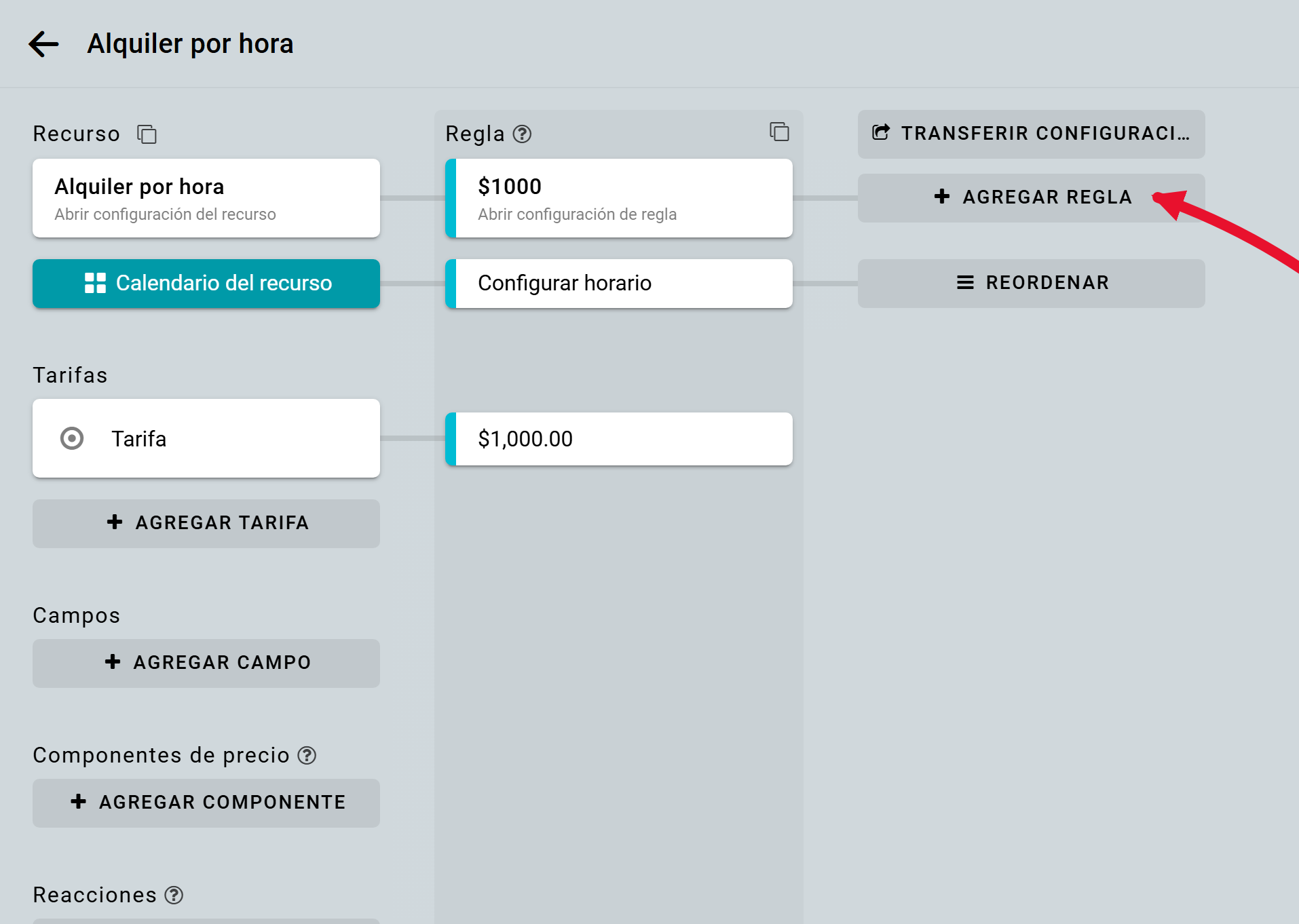
Ahora necesitas crear una nueva regla para especificar el período de descuento. Haz clic en el botón Agregar regla.
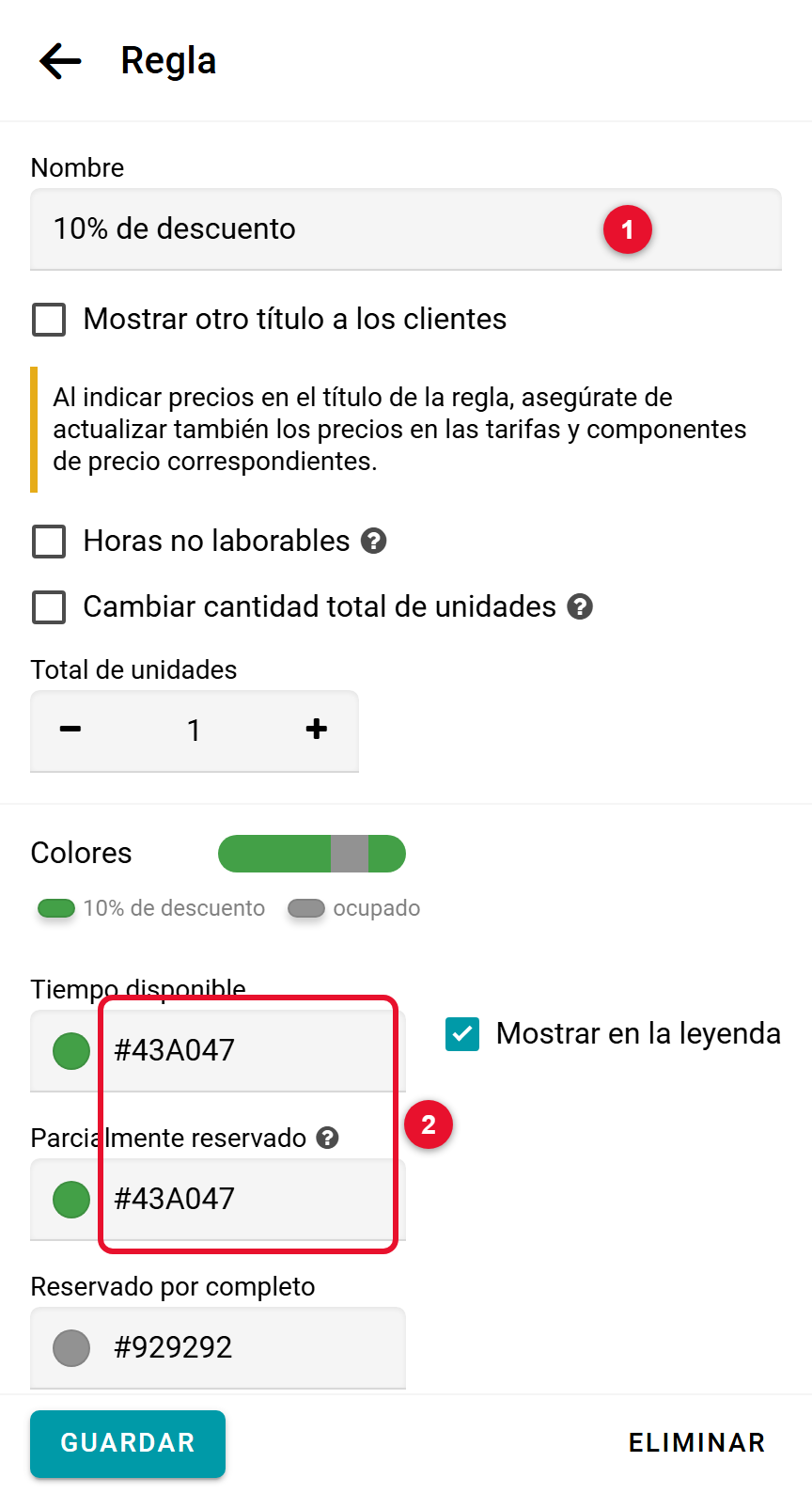
Ingresa un Nombre, selecciona un Color y guarda.
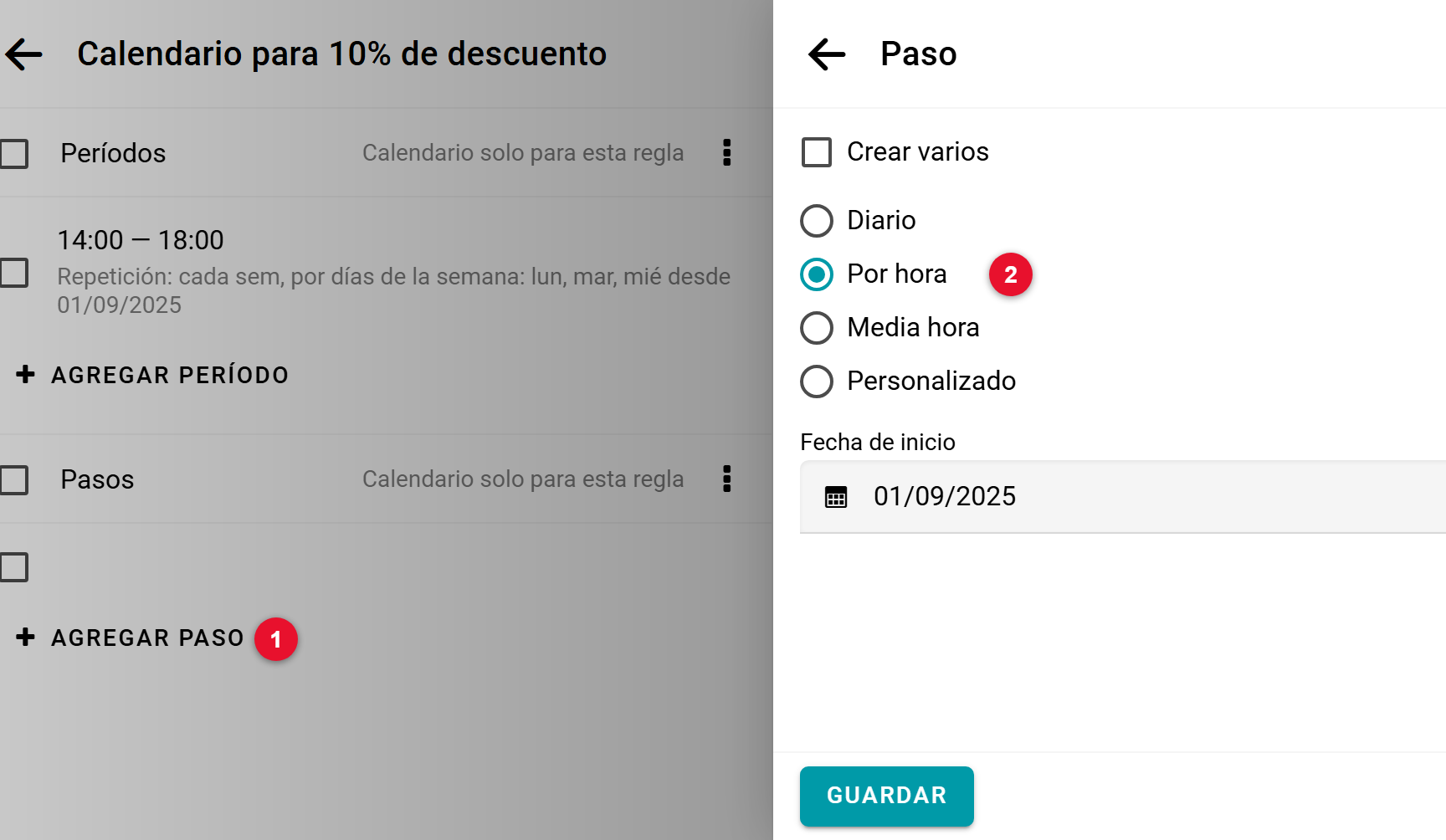
En el formulario de configuración de tiempo, haz clic en el botón Agregar período. Ingresa la hora de inicio y fin para el período en el que se debe aplicar el descuento. Si el descuento es recurrente, especifica cómo debe repetirse este período en el tiempo.

Luego, agrega un paso por hora.
La regla recién creada actualmente tiene la prioridad más baja, así que la regla anterior la sobreescribe. Para cambiar la prioridad, haz clic en el botón Reordenar.
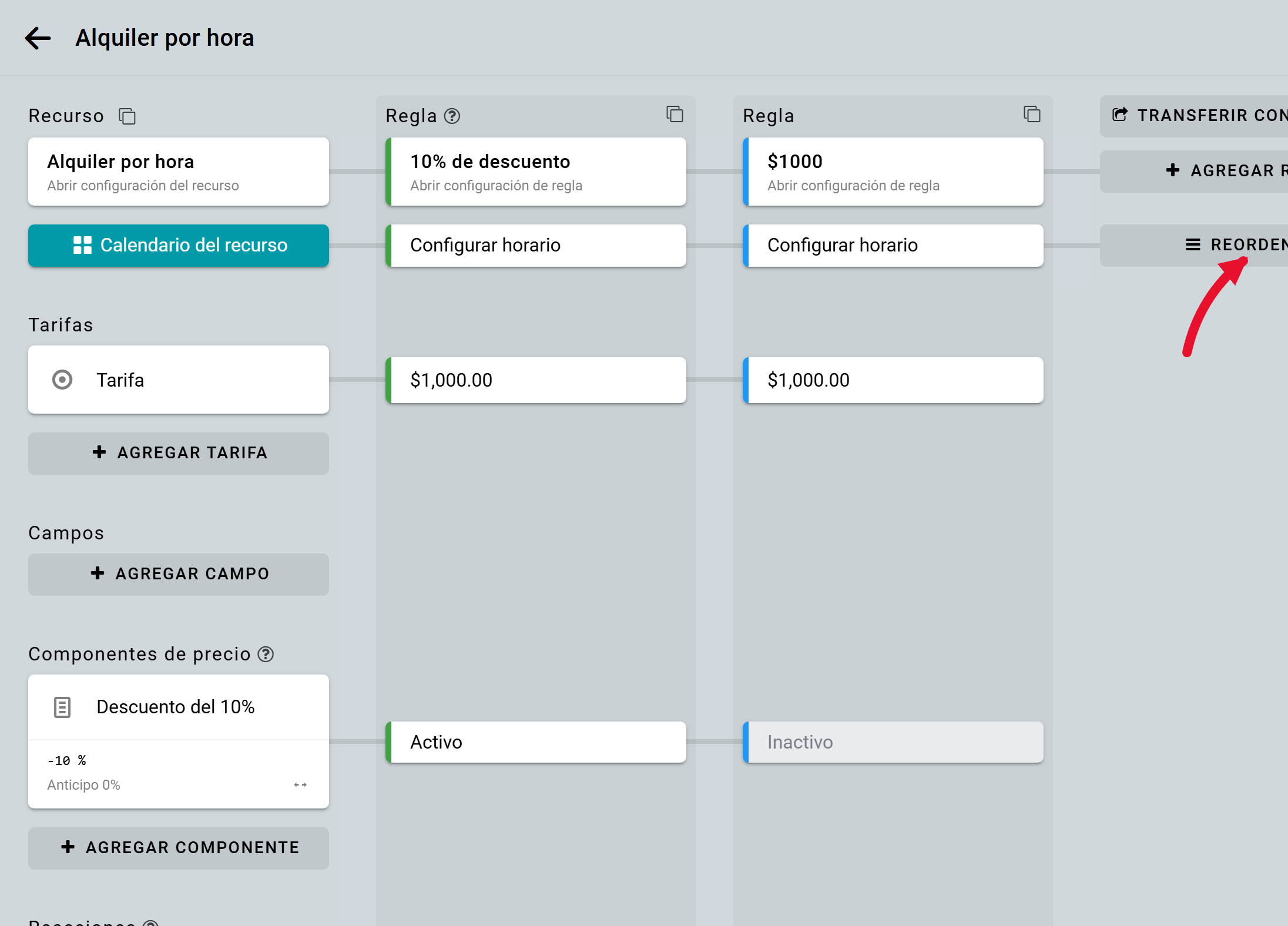
Arrastra la regla al final de la lista y guarda los cambios.
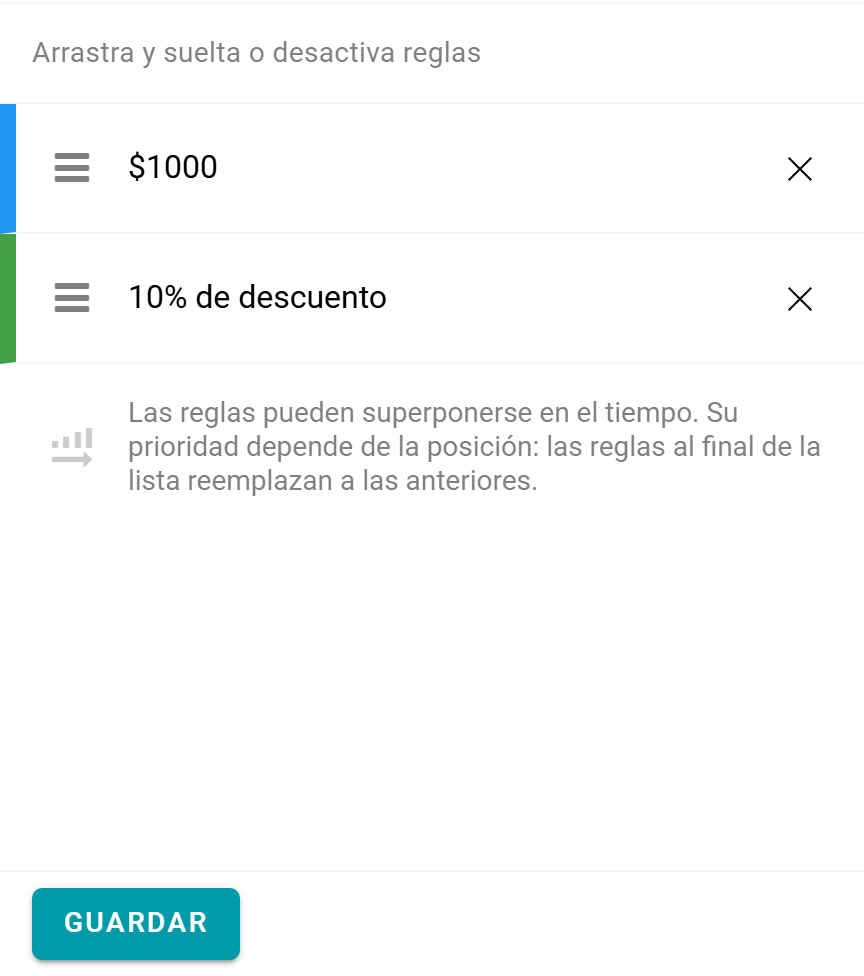
Ahora, crea un componente de precio para el descuento.
Ingresa el nombre, pon la fórmula en "-10" y selecciona "%". Desactiva el componente para que no se aplique a todas las reglas por defecto.

Luego, haz clic en la intersección de la nueva regla y el componente. Activa el componente de precio para esta regla y guarda.
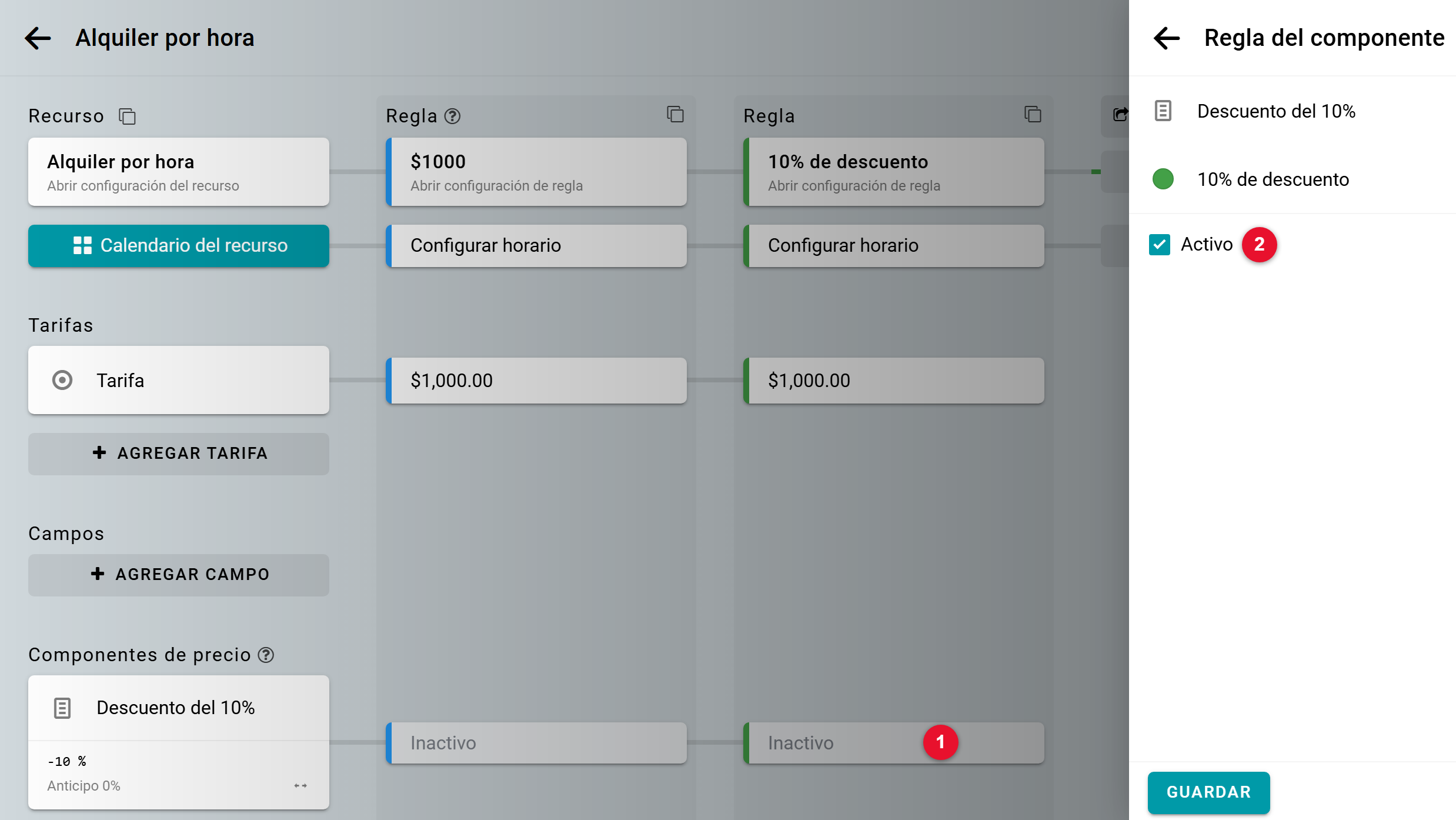
La configuración del descuento ya está lista. La configuración se verá así:

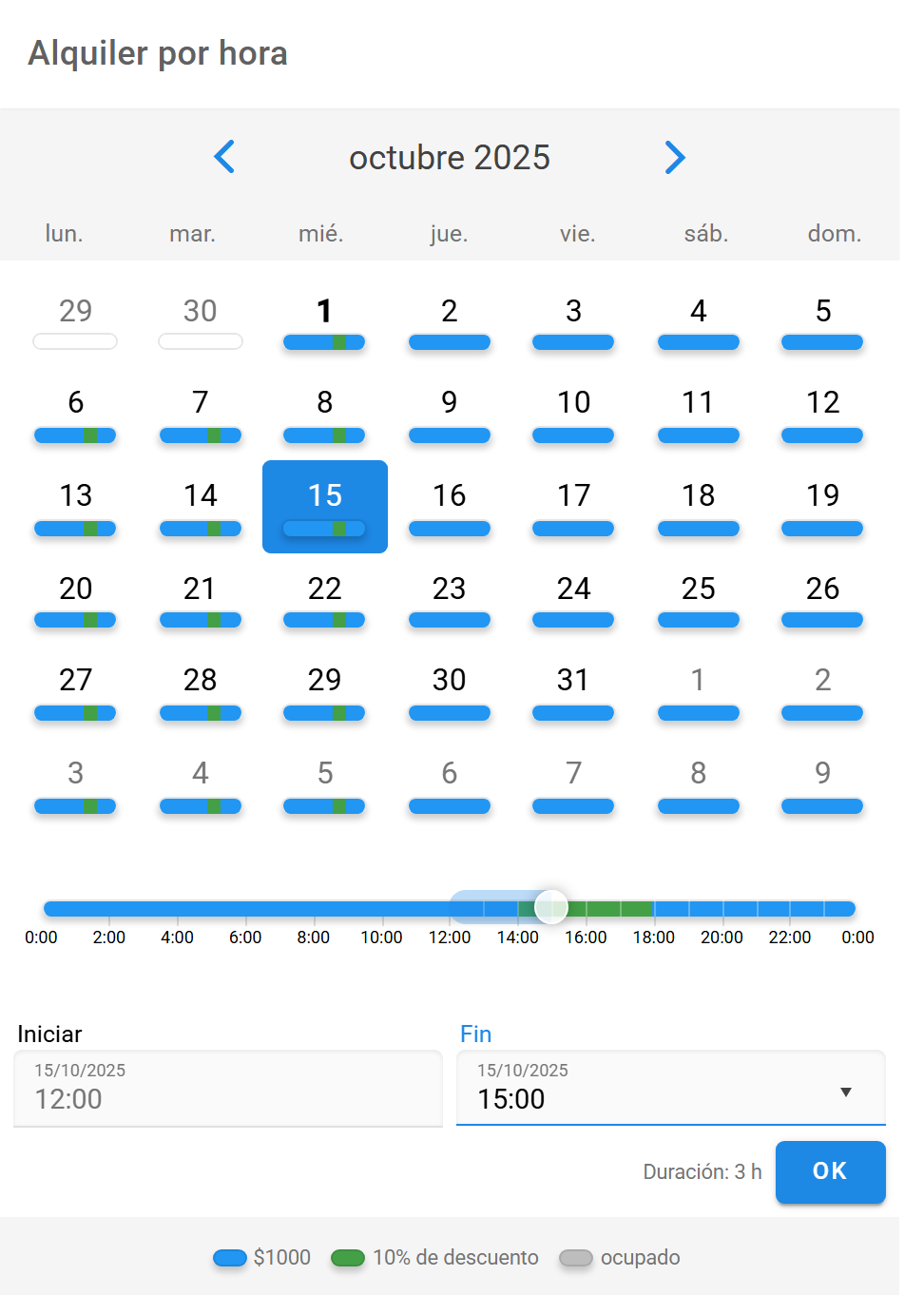
Vista de calendario del cliente:
Descuento aplicado:
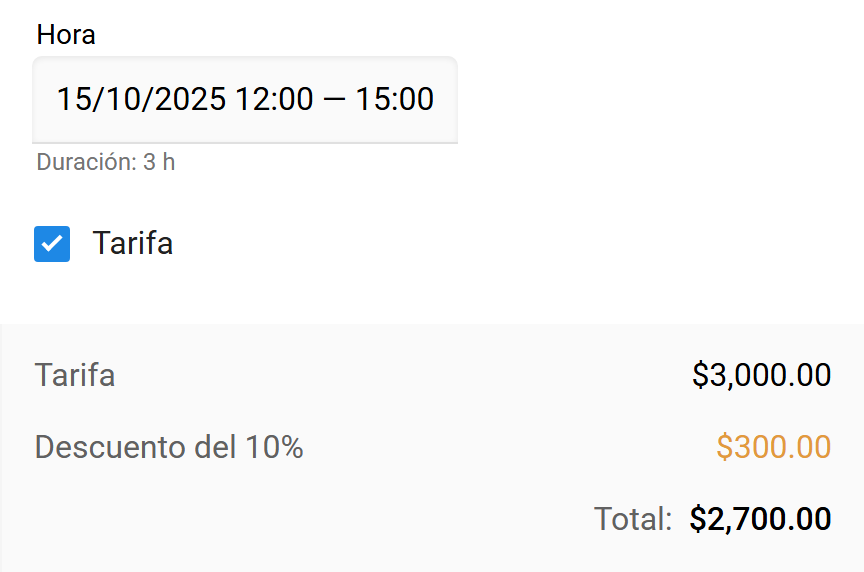
El descuento sobre el monto total es válido incluso si la reserva abarca varias reglas. Por ejemplo, de 12:00 a 15:00.
Puedes configurar el descuento para que solo se aplique dentro de la regla, así no se aplicará cuando las reservas abarquen varias reglas. Para esto, abre la configuración del componente. En la sección Cuando las reglas se superponen, aplicar si, selecciona Activo en todas las reglas y guarda.

Puedes ver este ejemplo en acción: