Ayuda
arrow_back_ios
¿Cómo configurar la integración con Kommo?
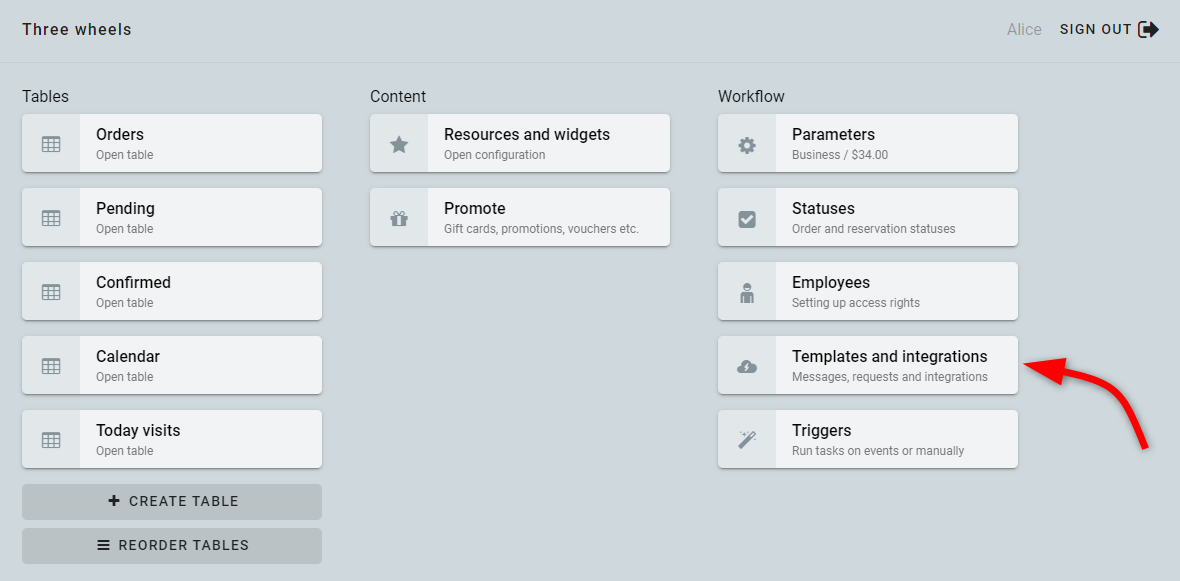
Inicia sesión en tu cuenta de Bukza. Luego haz clic en Plantillas e integraciones.
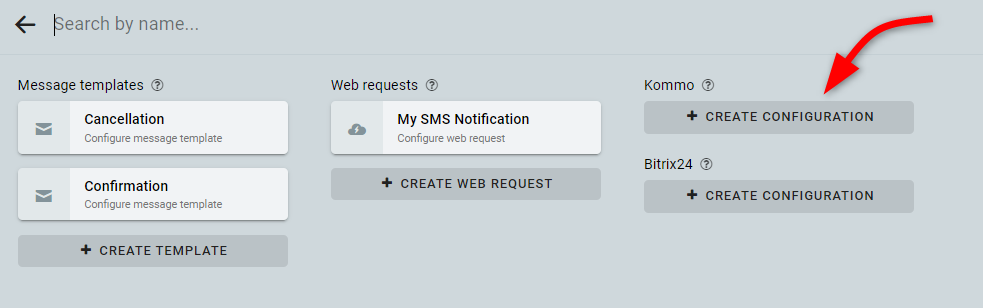
Haz clic en Crear configuración para Kommo.
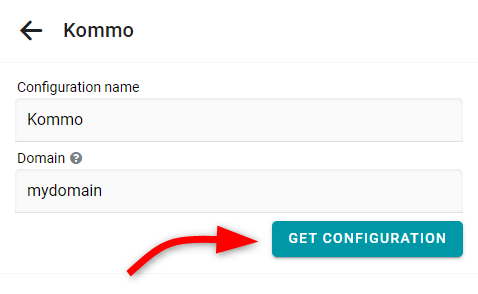
Ingresa tu dominio para conectar tu cuenta de Kommo y haz clic en Obtener configuración. Si tu CRM está en https://mydomain.kommo.com, ingresa "mydomain" en el campo de dominio.
Aparecerá una ventana emergente de Kommo, donde debes seleccionar tu cuenta y otorgar los permisos necesarios a la aplicación Bukza.
Configuración de la integración
Para evitar la creación de contactos duplicados, selecciona la casilla Buscar contacto por campo y elige el campo por el que buscar. Puedes seleccionar hasta tres campos para comprobar duplicados.
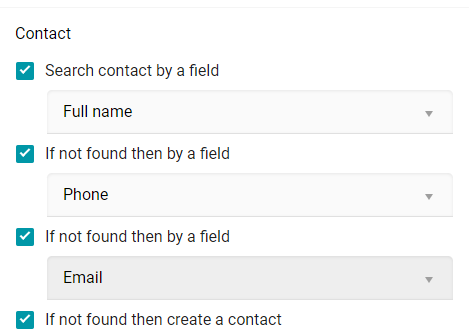
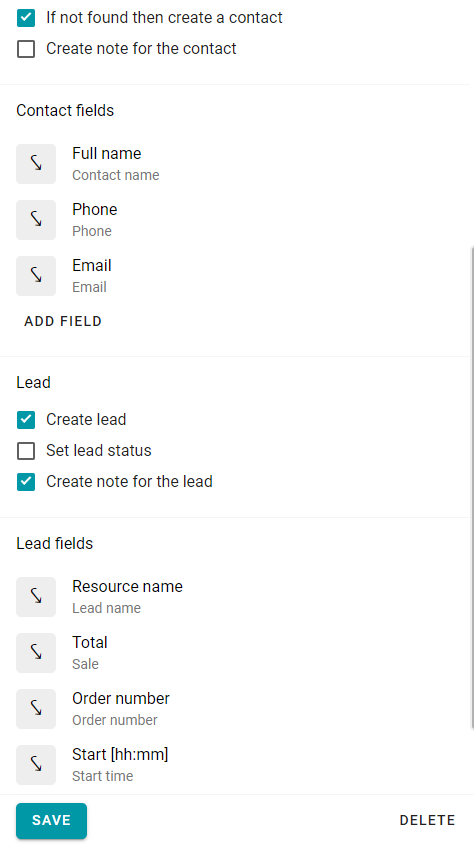
Si lo necesitas, crea un contacto y un lead con los campos, estado y embudo requeridos. El lead se vinculará automáticamente al contacto. Especifica las reglas para transferir campos (para más información, consulta las instrucciones abajo).
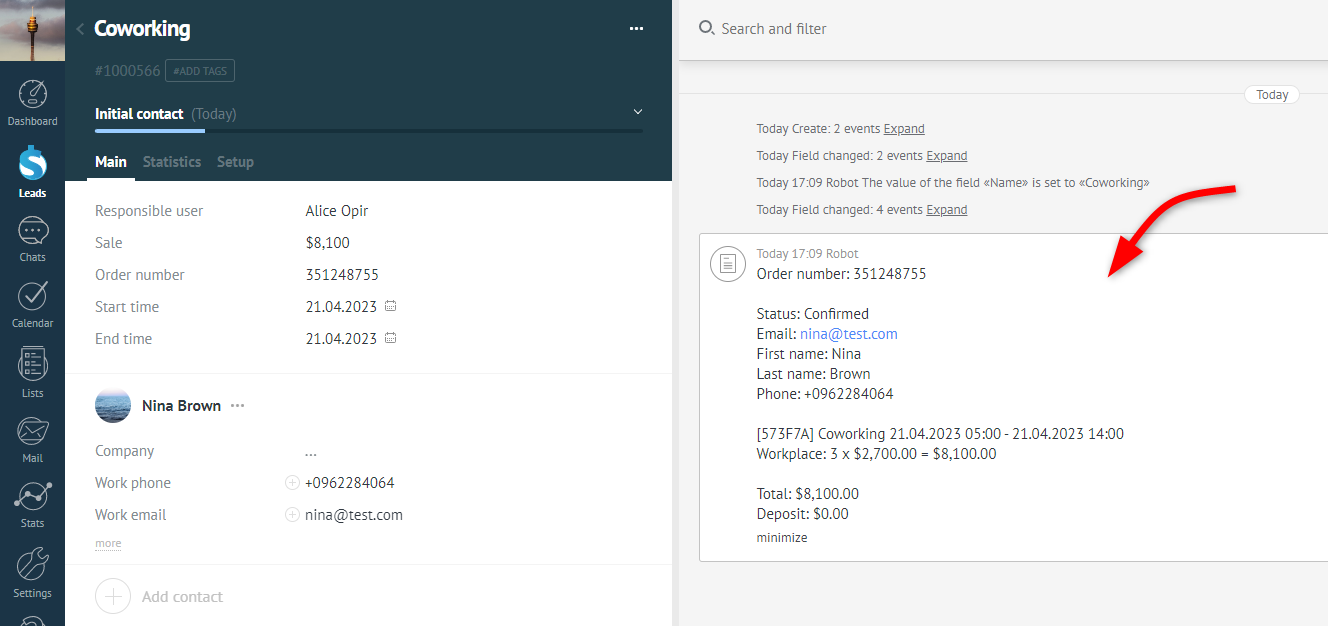
También puedes crear una nota para un lead o contacto. Esta nota mostrará un resumen del pedido:
Configuración de campos para contacto y lead
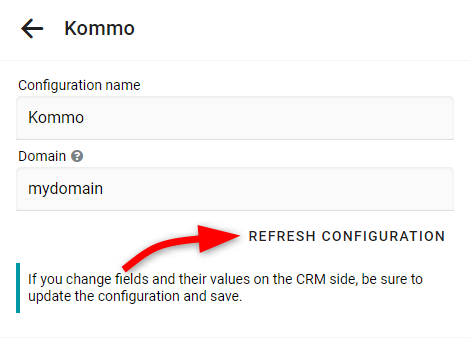
Si has agregado nuevos campos en Kommo o actualizado los valores de los existentes, primero debes hacer clic en Actualizar configuración en Bukza y guardar los ajustes.
Para un contacto o lead, haz clic en Agregar campo. En la ventana, selecciona el campo de Bukza del que se tomará el dato. Luego selecciona el campo de Kommo donde quieres transferir este dato.
Todos los campos de Bukza se convierten a cadenas de texto, con las siguientes notas:
- Los valores de casilla se convierten en '+' y '-'.
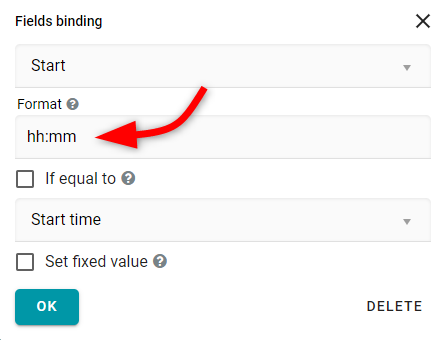
- Puedes especificar tu propio formato para fechas, por ejemplo, 'dd.mm' para una fecha corta o 'HH:mm' para la hora. Si dejas el formato vacío, se usará el formato de fecha predeterminado de Kommo:
'yyyy-MM-dd HH:mm:ss'. - El total de unidades es '0' cuando se reserva la tarifa para el recurso completo, pero en este caso, la cantidad de unidades para esa tarifa específica es '1'.
Cómo transferir un valor si los campos no coinciden
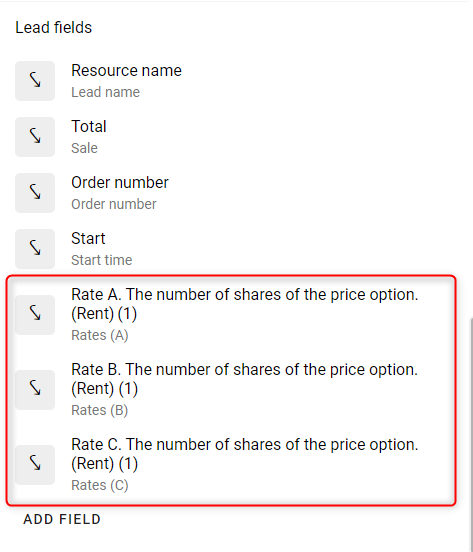
Supón que tienes tarifas para el recurso completo: Tarifa A, Tarifa B, Tarifa C. Pero en Kommo, se representan como una lista de valores: A, B, C.
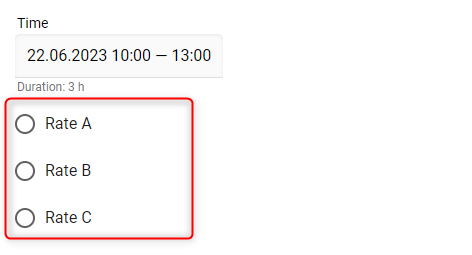
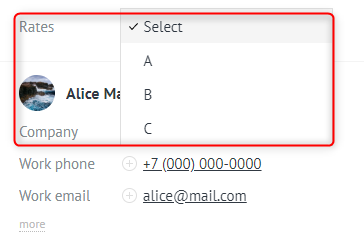
En este caso, tendrás que configurar una regla de transferencia de campo separada para cada tarifa. Para cada regla, configura los componentes de la siguiente manera:
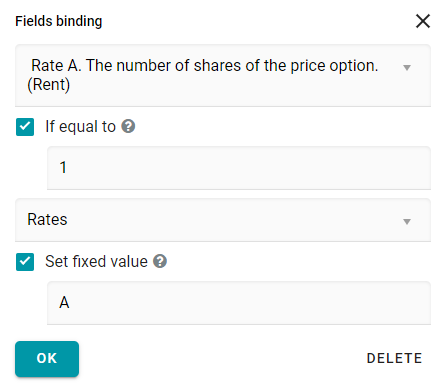
Al final, tu configuración se verá así:
Ejecución de la integración
Puedes enviar un pedido a Kommo desde la pantalla de gestión de pedidos.
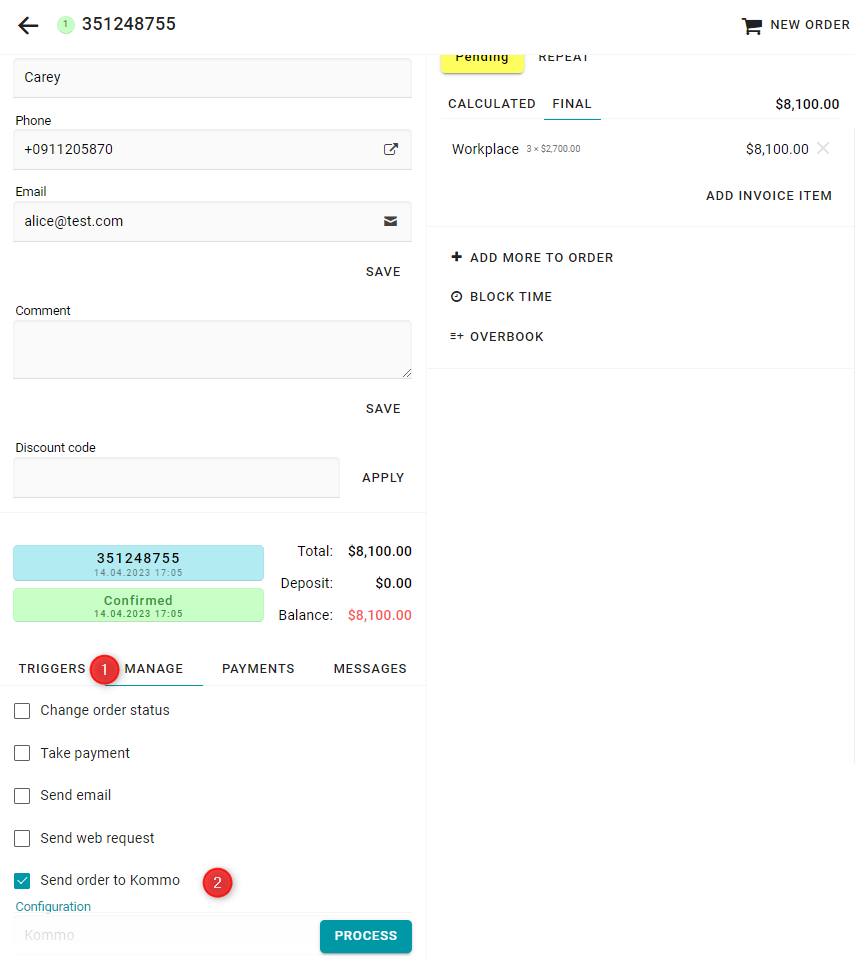
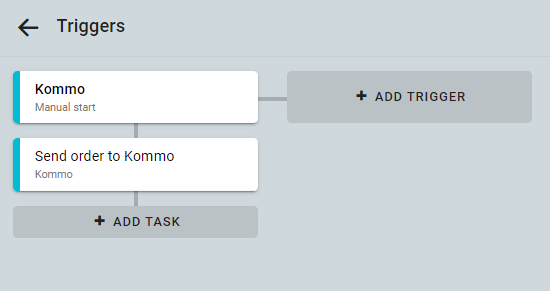
También puedes enviar un pedido a Kommo usando un botón, o automáticamente cuando ocurren ciertos eventos. Para esto, crea una automatización y agrega una tarea con la acción Enviar pedido a Kommo. Aprende más sobre cómo funcionan las automatizaciones aquí.