Ayuda
arrow_back_ios
¿Cómo configurar la integración con Bitrix24?
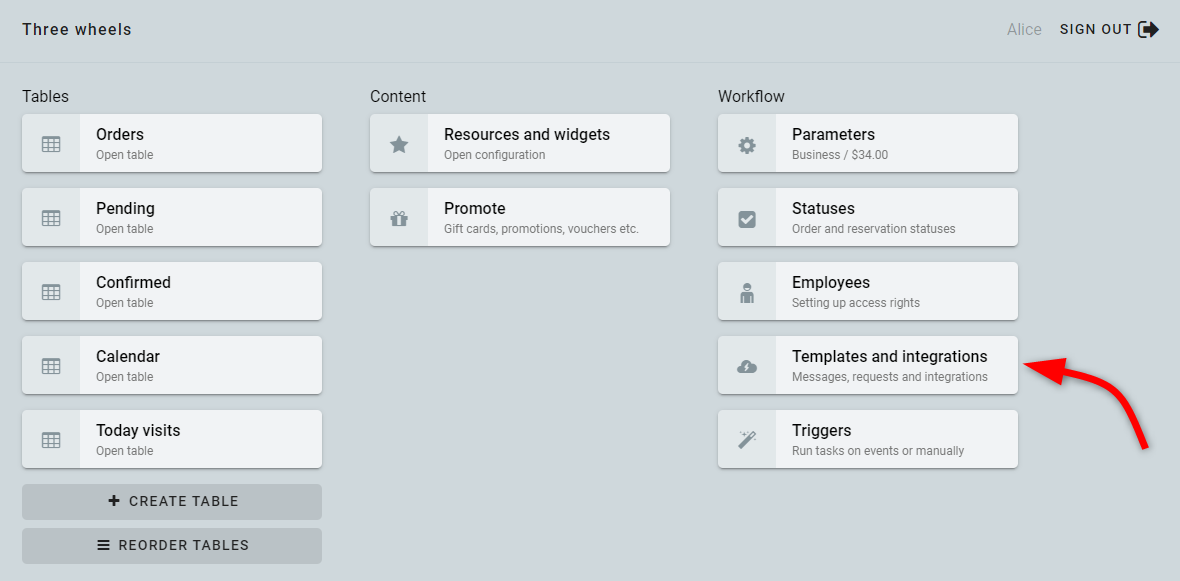
Inicia sesión en tu cuenta de Bukza. Ve al panel y haz clic en Plantillas e integraciones.
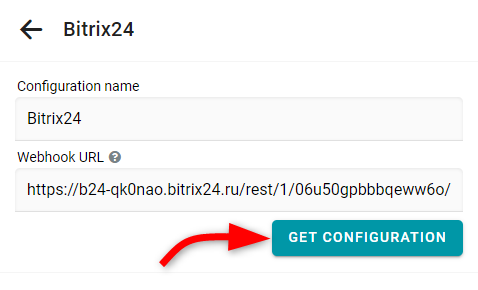
Haz clic en Crear configuración para Bitrix24, ingresa tu URL de webhook de Bitrix24 y luego haz clic en Obtener configuración.
¿Dónde encuentro la URL de Webhook?
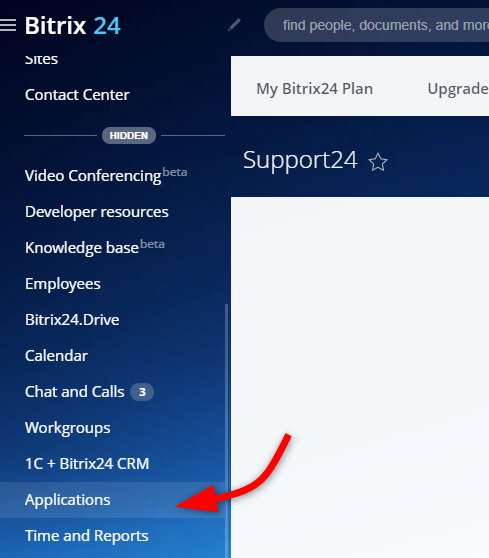
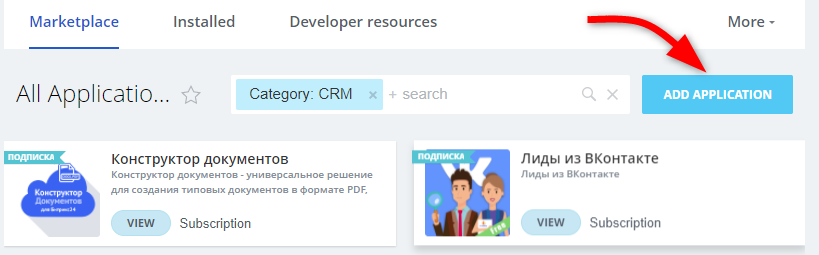
En Bitrix24, abre la sección Aplicaciones y haz clic en Agregar aplicación.
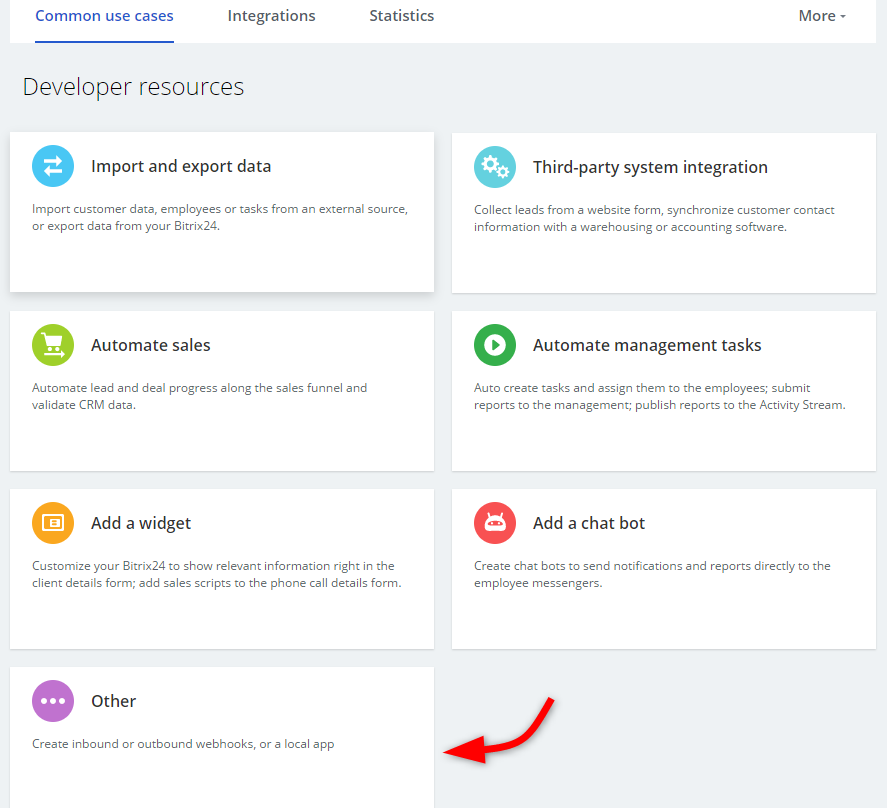
Selecciona Otro.
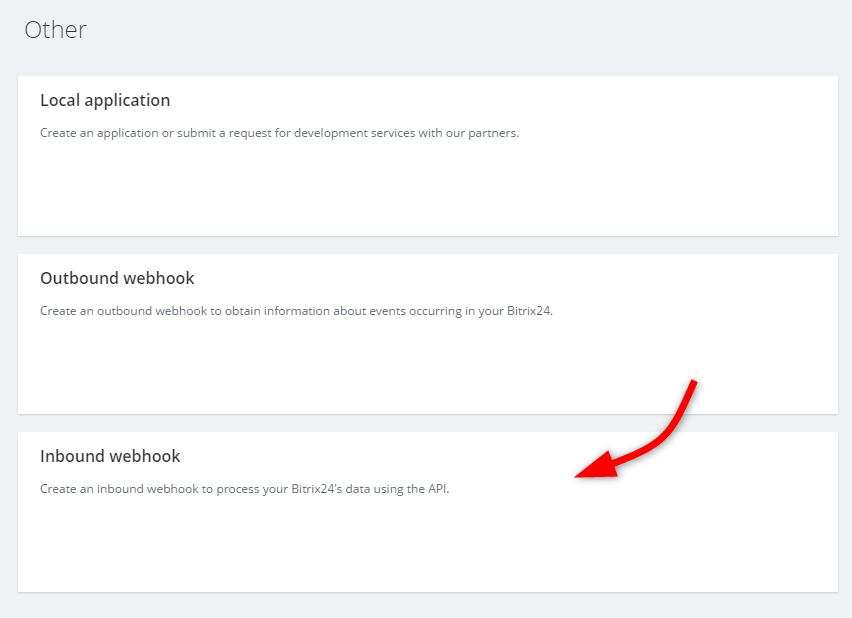
Luego, selecciona Webhook entrante.
En la sección Asignar permisos, haz clic en Seleccionar.
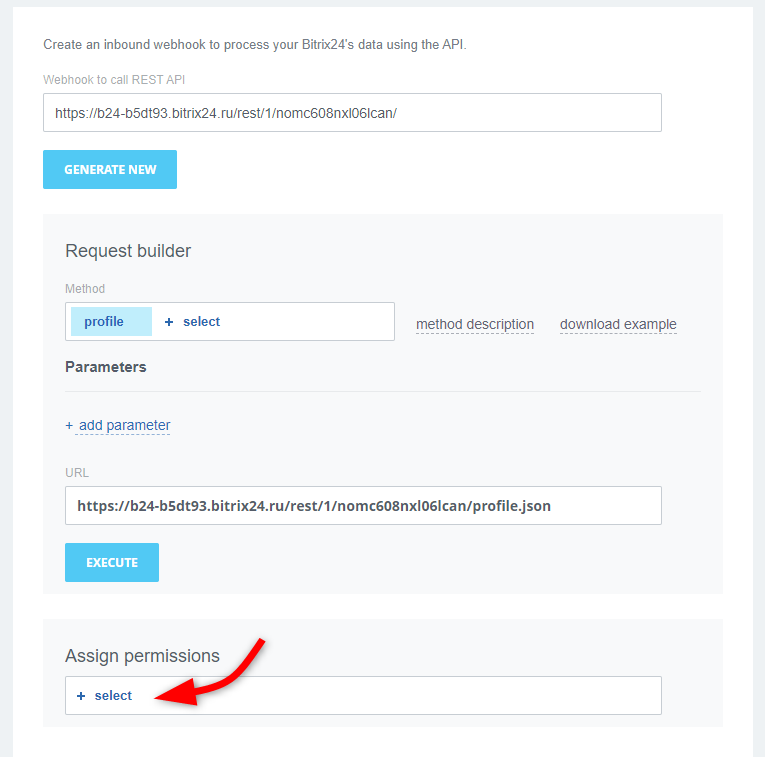
Selecciona CRM y guarda los cambios.
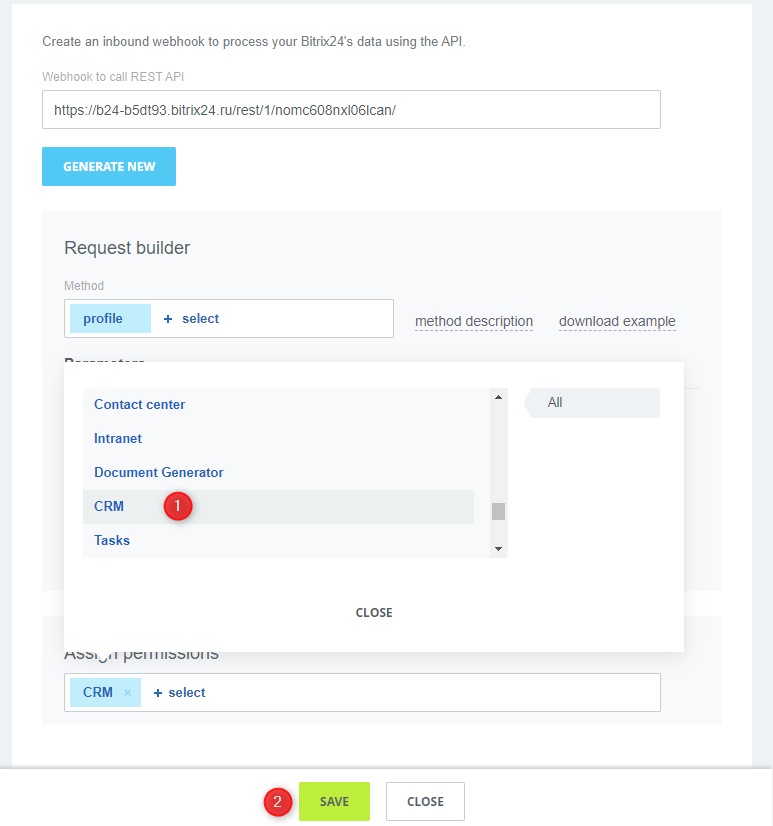
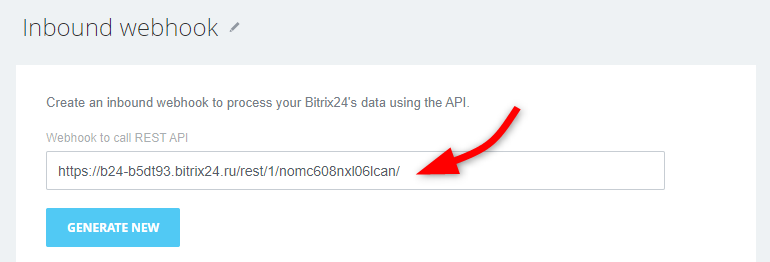
Luego, copia el webhook para llamar a la API REST y pégalo en Bukza.
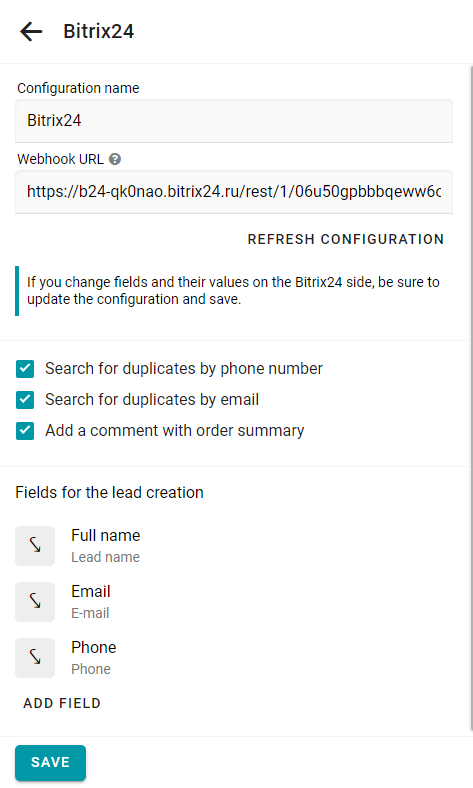
Configuración de la integración
Para evitar la creación de contactos duplicados, selecciona las casillas Buscar duplicados por número de teléfono y/o Buscar duplicados por correo electrónico. Los contactos y empresas se buscan primero por teléfono y luego por correo electrónico. Si se encuentra un contacto o empresa, se vinculará al lead.

Agrega todos los campos requeridos solo al lead. Si usas el modo CRM simple, el lead creado se convertirá automáticamente en un trato y un contacto. Especifica las reglas para transferir campos (consulta la sección de abajo para más detalles).
Cómo agregar campos a un lead en Bitrix24
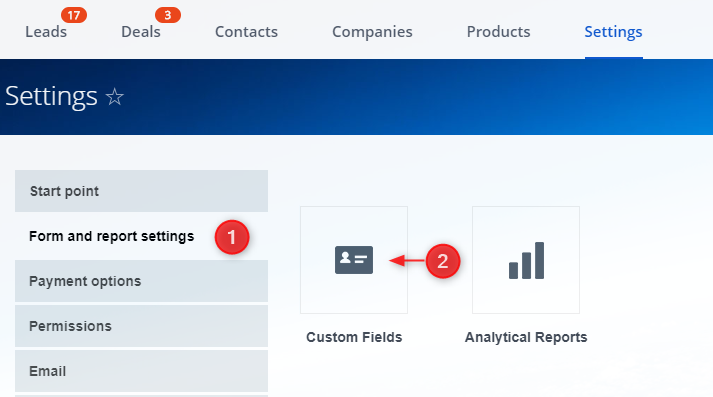
Abre la configuración.
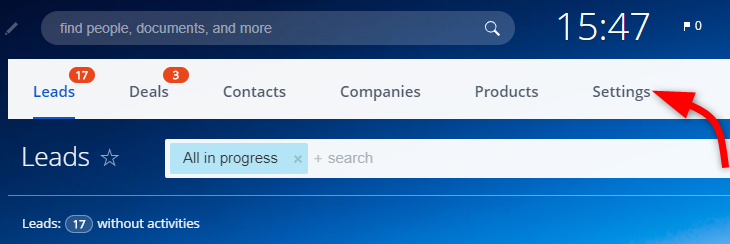
Haz clic en la pestaña Configuración de formularios e informes y abre Campos personalizados.
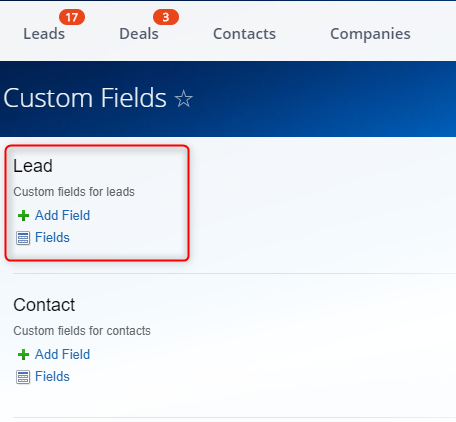
En la ventana que se abre, agrega los campos deseados al tipo lead.
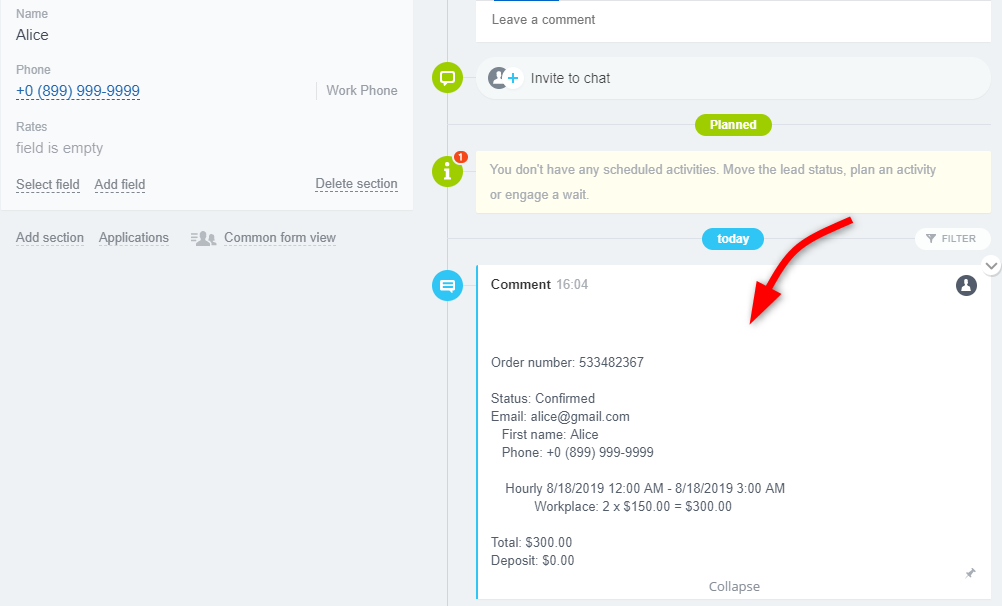
También puedes agregar un comentario con los datos del pedido al lead, trato y contacto. El comentario incluirá un resumen del pedido:
Configuración de campos de lead
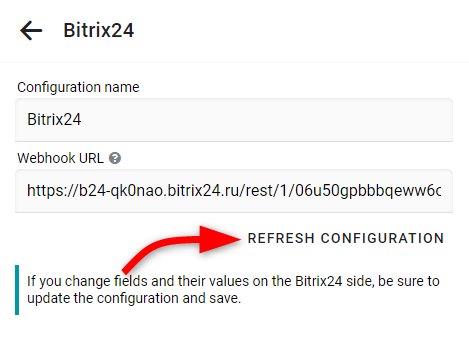
Si agregaste nuevos campos o actualizaste valores de campos existentes en Bitrix24, asegúrate de hacer clic en Actualizar configuración en Bukza y guardar los ajustes.
Para crear un lead con los campos necesarios, haz clic en Agregar campo. En la ventana, selecciona el campo de Bukza del que se tomará el dato. Luego selecciona el campo de Bitrix24 donde quieres que se transfiera este dato.
Todos los campos de Bukza se convierten a cadenas de texto, con algunas notas:
- Los valores de casilla se convierten en '+' y '-'.
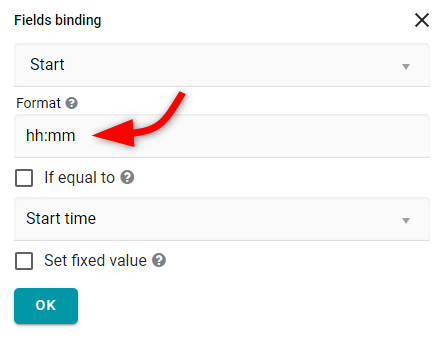
- Para fechas, puedes especificar tu propio formato, por ejemplo, 'dd.MM' para fecha corta o 'HH:mm' para hora. Si dejas el formato vacío, se usará el formato de fecha predeterminado de Bitrix24:
'yyyy-MM-dd HH:mm:ss'. Selecciona los campos Inicio UTC y Fin UTC en Bukza. - El total de unidades es '0' cuando se reserva la tarifa para el recurso completo, pero la cantidad de unidades para esa tarifa específica es '1' en este caso.
Cómo transferir un valor si los campos no coinciden
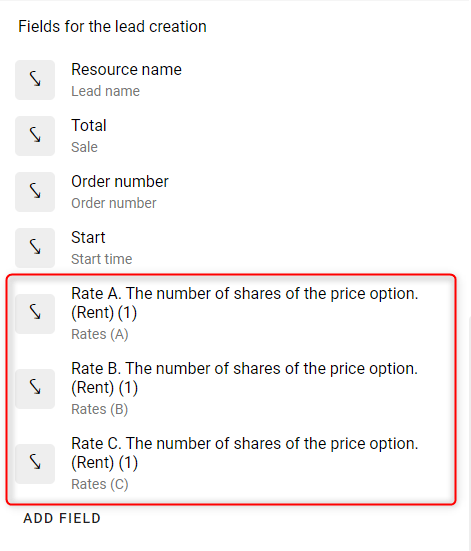
Supón que tienes tarifas para el recurso completo: Tarifa A, Tarifa B, Tarifa C. Pero en Bitrix24, estas se representan como una lista de valores: A, B, C.
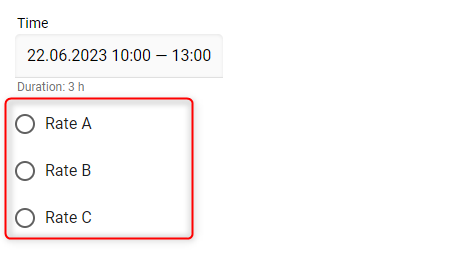
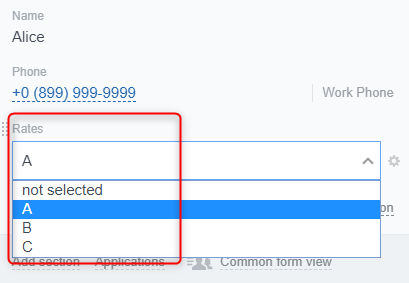
En este caso, tendrás que configurar una regla de transferencia de campo separada para cada tarifa. Para cada regla, configura los componentes como se muestra abajo:
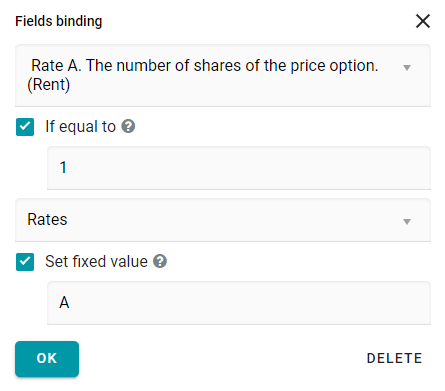
Al final, tu configuración se verá así:
Ejecución de la integración
Puedes enviar un pedido a Bitrix24 desde la pantalla de gestión de pedidos.
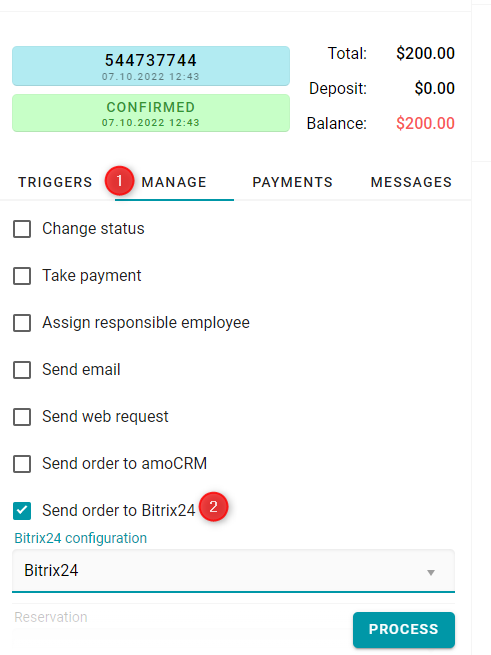
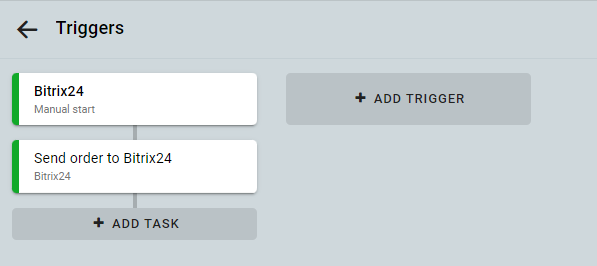
También puedes enviar un pedido a Bitrix24 usando un botón, o automáticamente cuando ocurren ciertos eventos. Para esto, crea una automatización y agrega una tarea con la acción Enviar pedido a Bitrix24. Aprende más sobre cómo funcionan las automatizaciones aquí.