
Ayuda
arrow_back_ios
¿Cómo mostrar un mensaje en pantalla al cliente después de que complete un pedido?
Puedes mostrar tu propio mensaje al cliente en la pantalla final del widget una vez que el pedido esté completado. El mensaje se muestra solo en pantalla. Si prefieres enviar un correo electrónico, usa la acción Enviar correo.
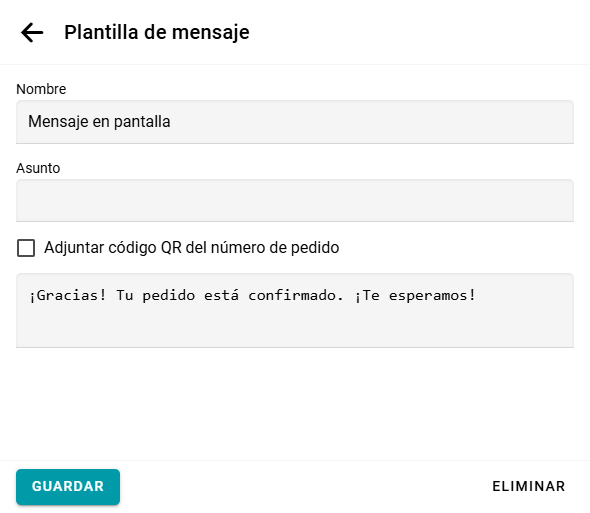
Primero, crea una plantilla de mensaje. Ve al panel principal, abre Plantillas e integraciones y crea una plantilla con el texto del mensaje. Solo se muestra el cuerpo de la plantilla — el asunto no se utiliza. Puedes insertar parámetros del pedido en el cuerpo, y el mensaje puede ser texto plano o HTML. Aprende más sobre cómo editar plantillas aquí.
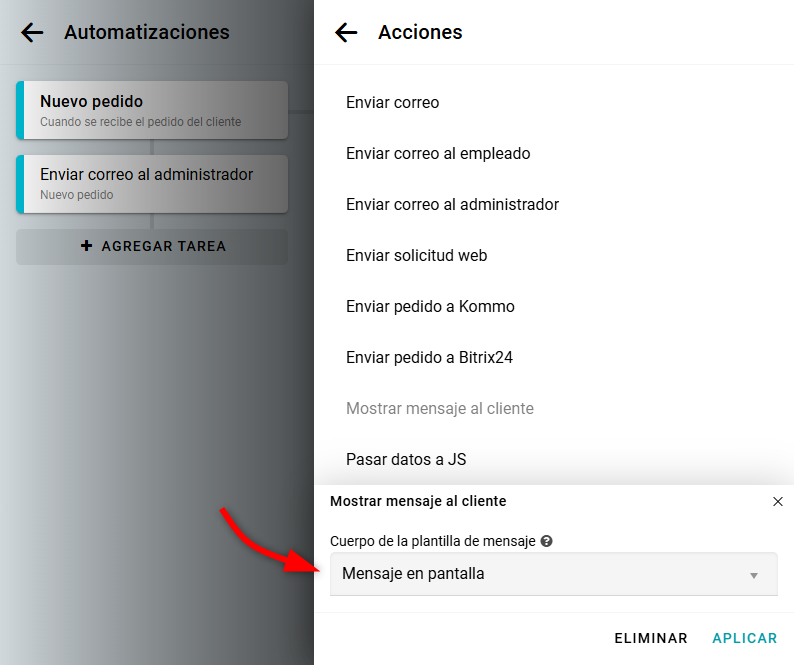
Luego, ve a la sección Automatizaciones. Crea una automatización que se ejecute Cuando se recibe el pedido del cliente. Agrega una tarea a la automatización. Después, agrega la acción Mostrar mensaje al cliente y selecciona tu plantilla.
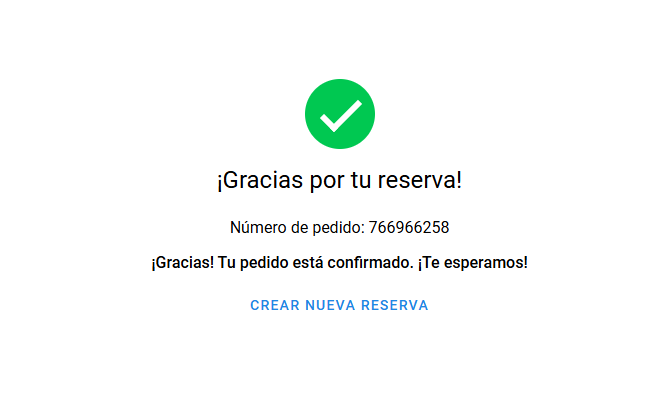
Revisa el resultado. Cuando un cliente completa un pedido, el cuerpo de la plantilla se muestra en la pantalla final del widget.
Aprende más sobre cómo funcionan las automatizaciones aquí.