
Ayuda
arrow_back_ios
Ofrecemos alquileres diarios y por horas del inventario, pero solo podemos atender a los clientes durante el horario laboral. ¿Cómo configurar esto?
Aquí tienes una posible solución.
Crea una regla para alquileres por hora. Por ejemplo, tu horario laboral es de 9:00 a 18:00 cada día.

Luego, crea una regla para las horas cerradas y elige un color diferente para esta regla.
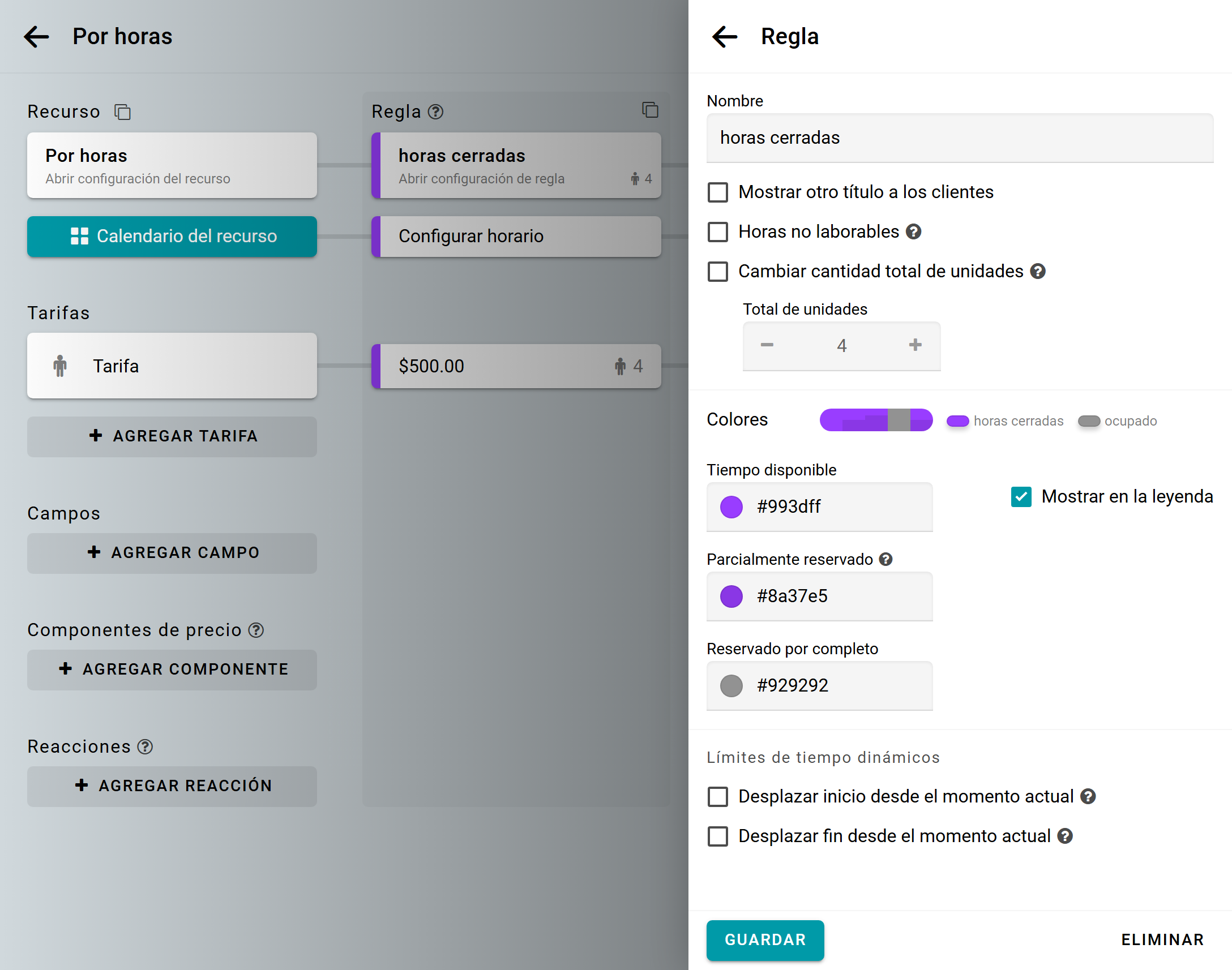
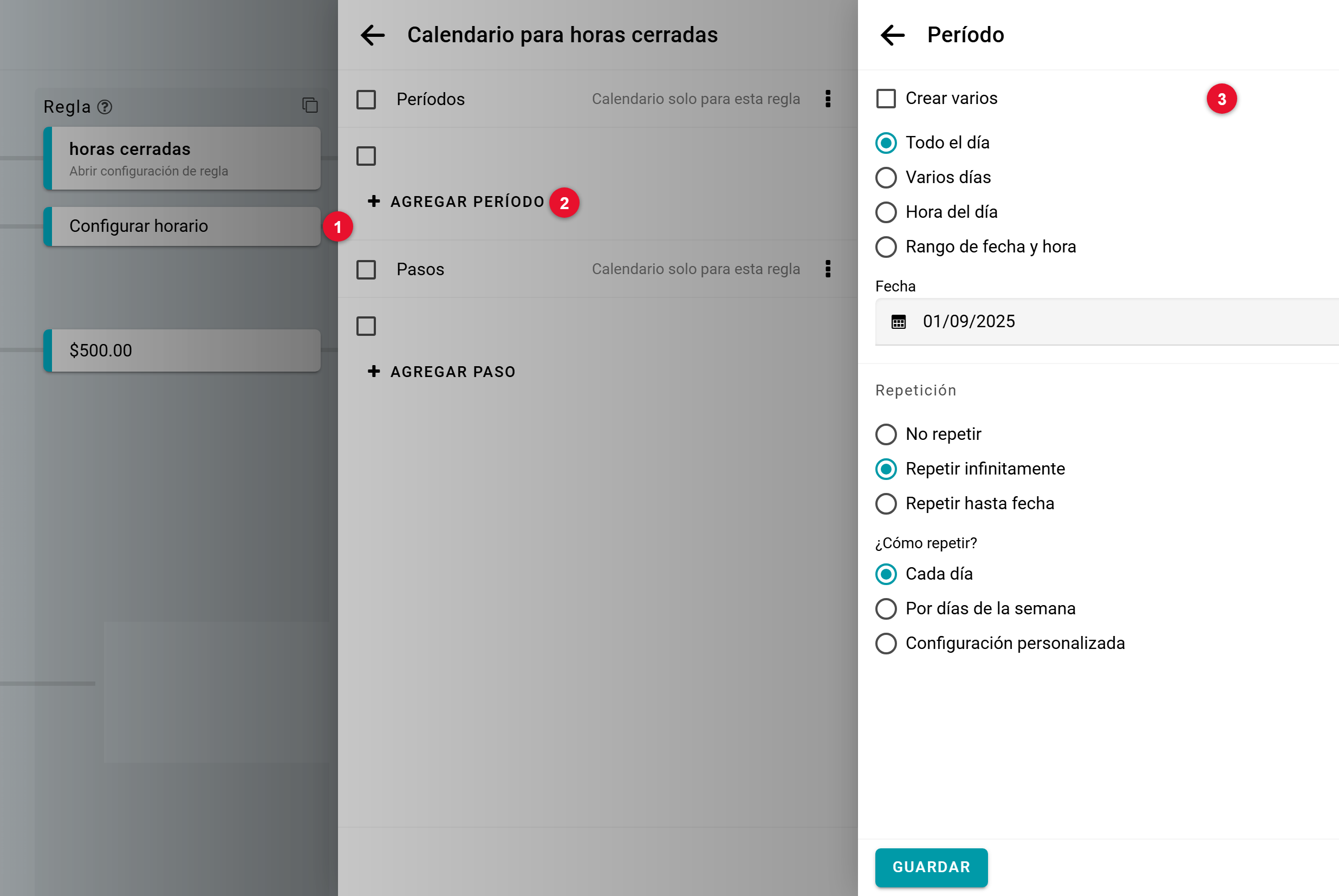
Configura el período como un día completo, repitiendo cada día. No necesitas agregar pasos.
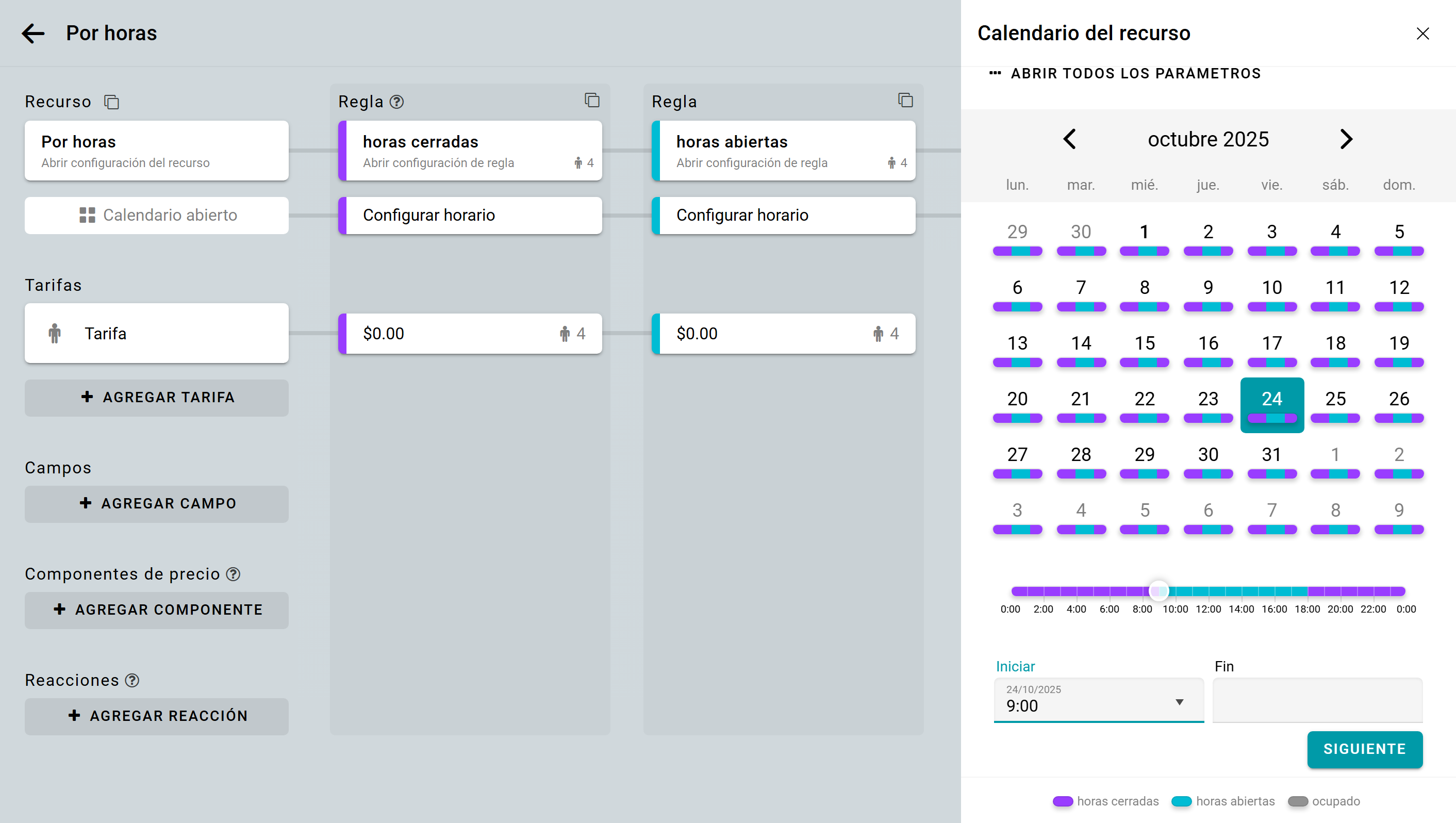
La regla de horas cerradas que creaste se colocará debajo de la regla de horas abiertas. Tus calendarios se verán así:
Calcularemos el costo diario usando una tarifa, y el costo por hora usando un componente de precio.
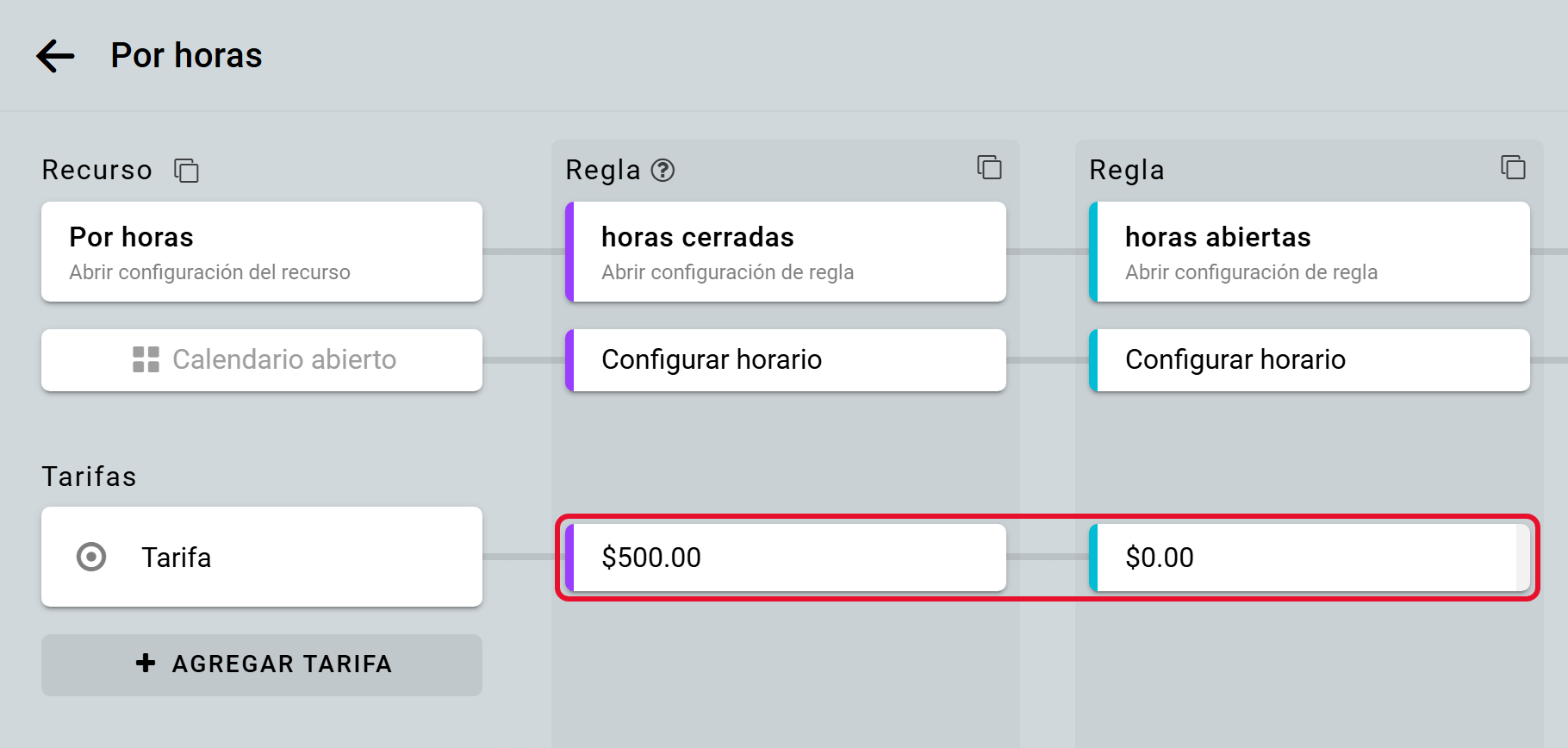
Establece el precio diario en la regla de horas cerradas. Por ejemplo, $500 por intervalo. En este caso, el intervalo es la noche.
En la regla de horas abiertas, pon la tarifa en 0. Configuraremos el precio del alquiler por hora en los siguientes pasos.
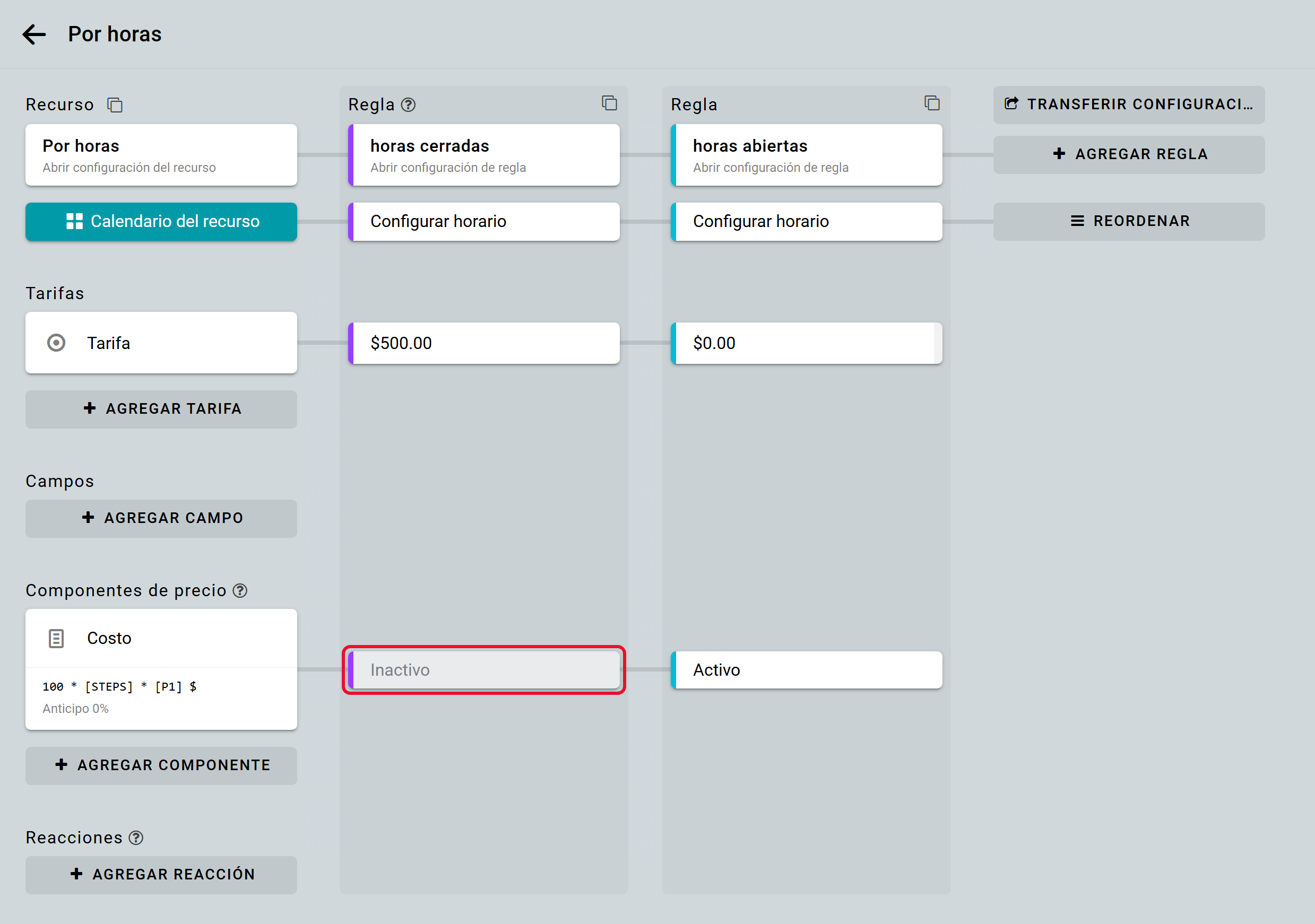
En este punto, debería verse así:
Ahora agrega un componente de precio para calcular el costo por hora.
Ingresa el nombre del componente. Haz clic en el botón Insertar parámetro. Inserta los parámetros para la duración total en horas [STEPS] y para las unidades de la tarifa [P1].
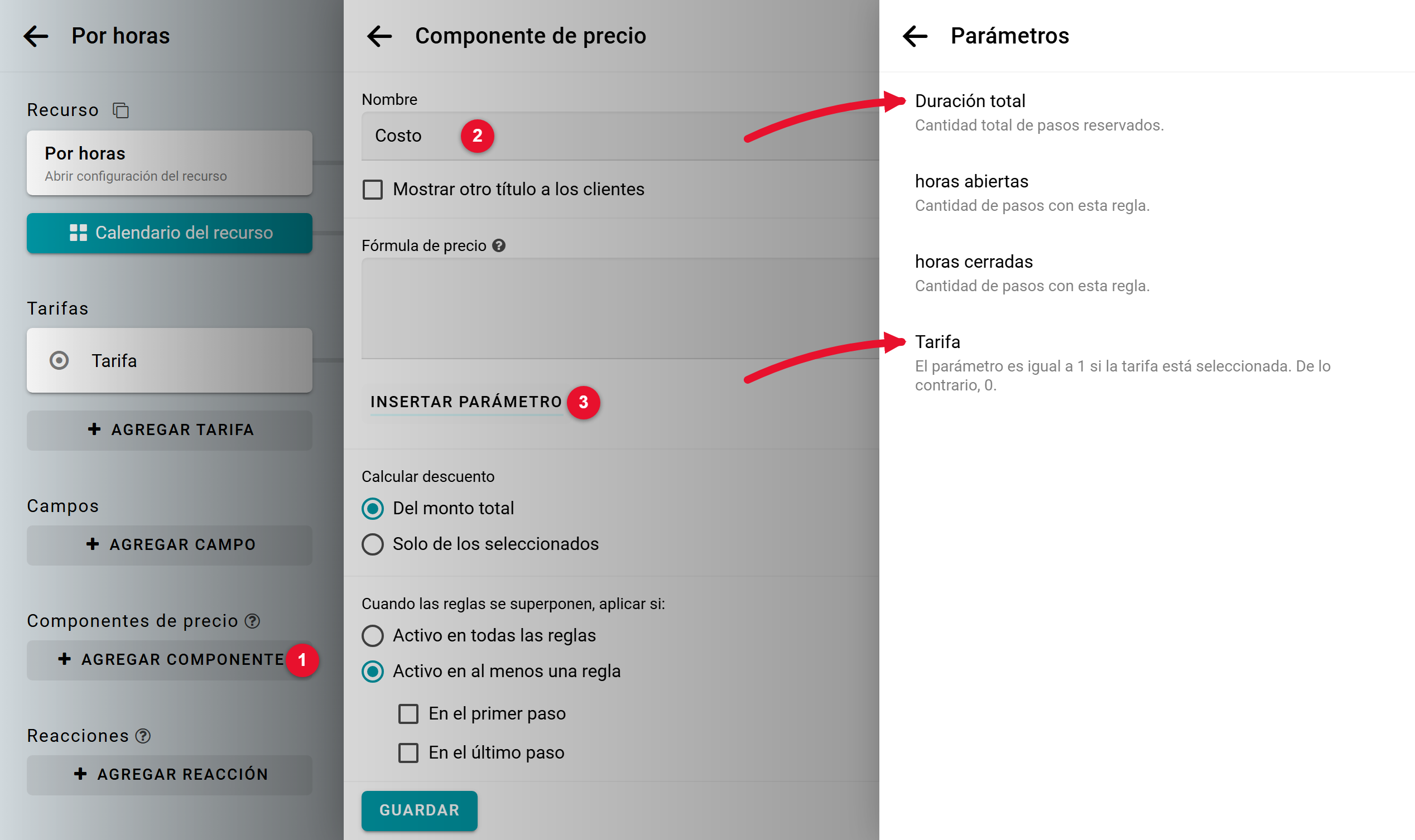
Supongamos que el precio por hora es $100. La fórmula será la siguiente: $100 multiplicado por el número de horas, multiplicado por el número de unidades.
100 * [STEPS] * [P1]
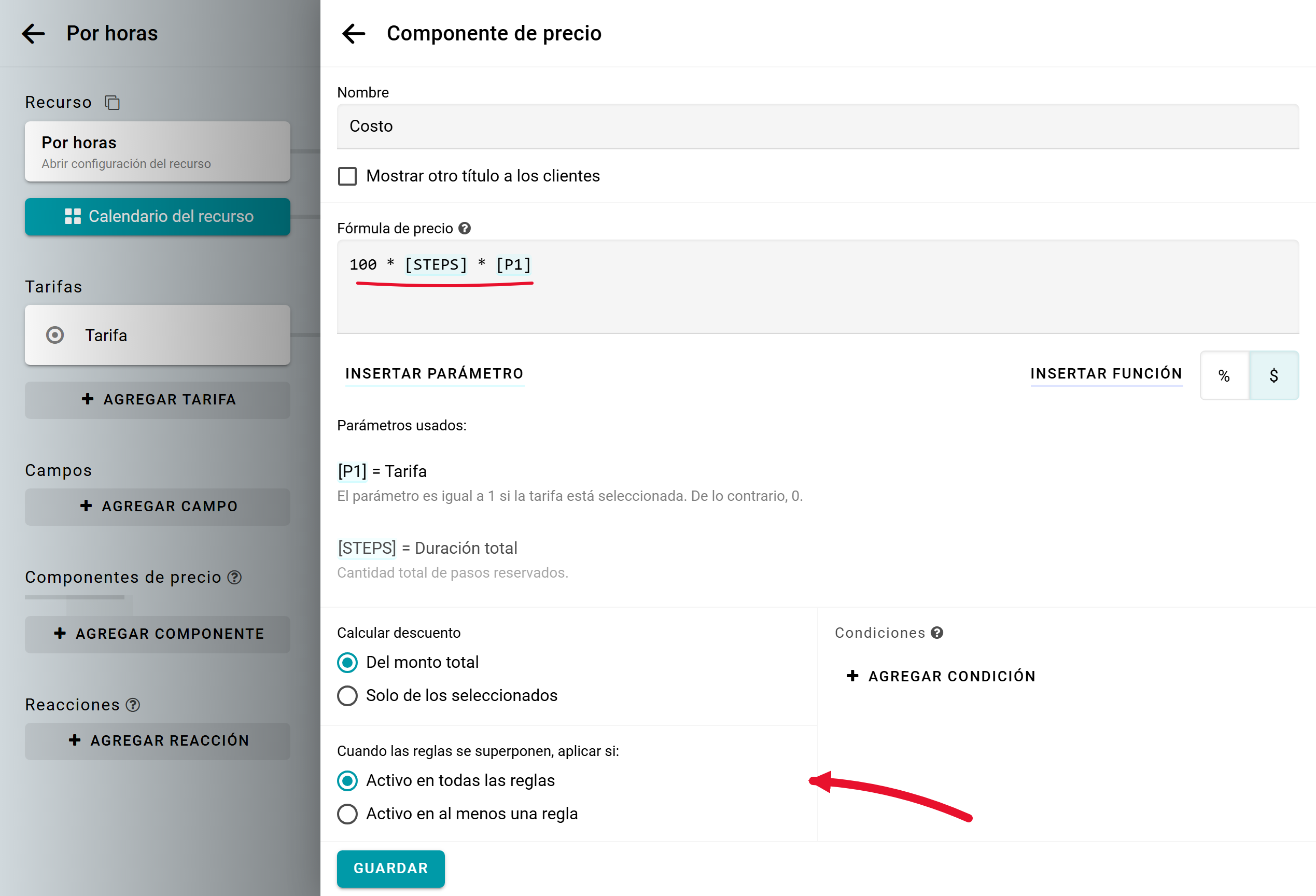
Ahora, pon el componente como Activo en todas las reglas. Así, el componente se aplicará solo si está activo durante todo el período reservado.
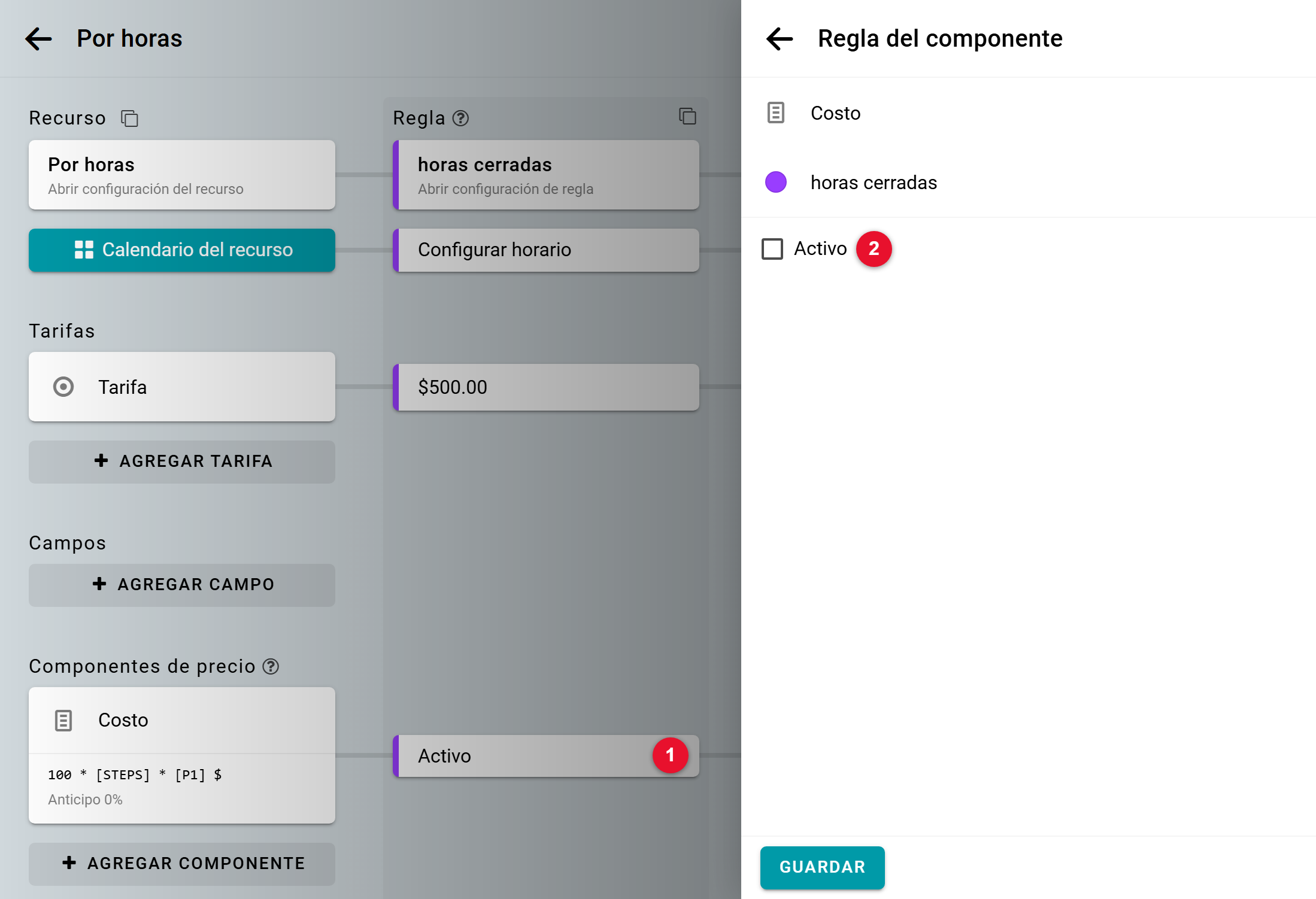
Desactiva el componente de precio en la regla de horas cerradas. Ahora, el costo por hora se calculará solo para reservas durante las horas abiertas. El costo diario se aplicará solo cuando se reserven los intervalos de horas cerradas.
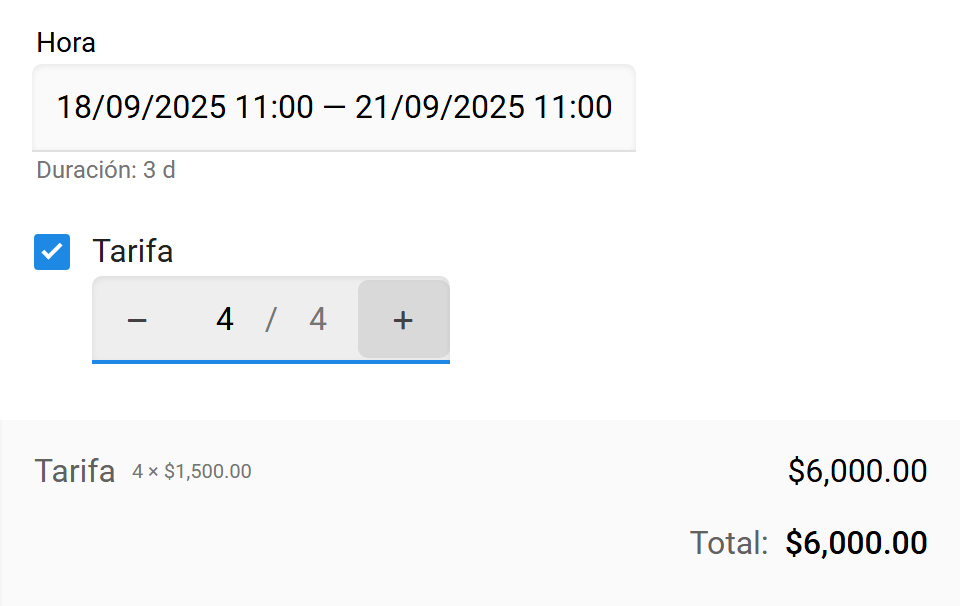
Vamos a comprobar la configuración. Reserva 4 unidades por 3 días. El cálculo será: 500 * 3 * 4 = $6,000.
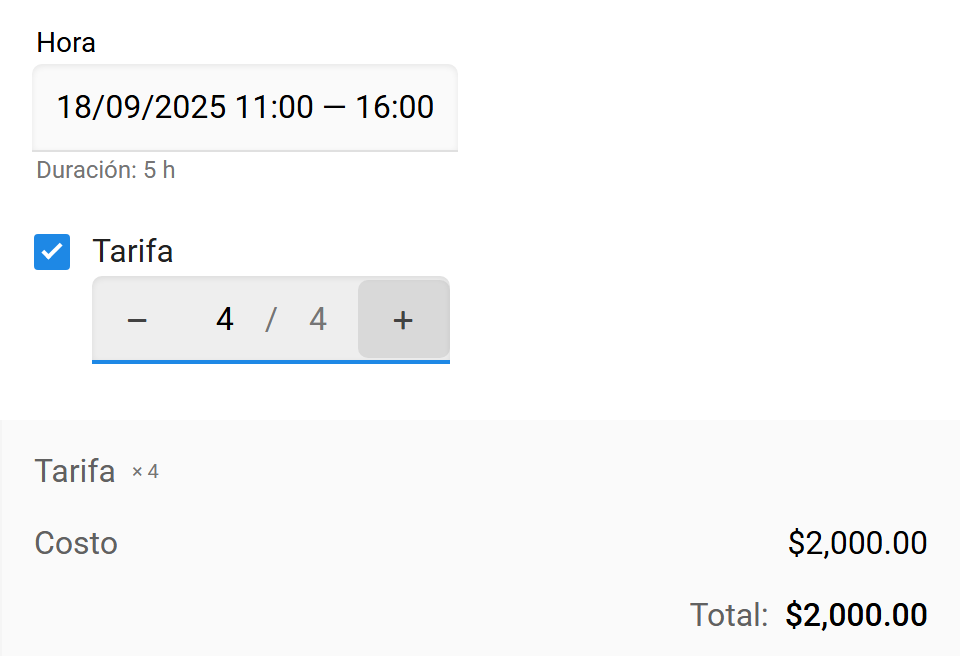
Luego, reserva las 4 unidades restantes por 5 horas en los mismos días. El cálculo será: 100 * 5 * 4 = $2,000.
Aquí tienes un ejemplo en vivo de estos componentes en acción: