Ayuda
arrow_back_ios
¿Puede el sistema transferir automáticamente los datos de los pedidos a nuestra API?
Sí, puedes configurar Bukza para enviar los datos del pedido a un servidor externo.
Puedes definir el formato de los datos tú mismo usando el editor de plantillas de solicitud web. Una solicitud web se puede enviar automáticamente o al hacer clic en un botón.
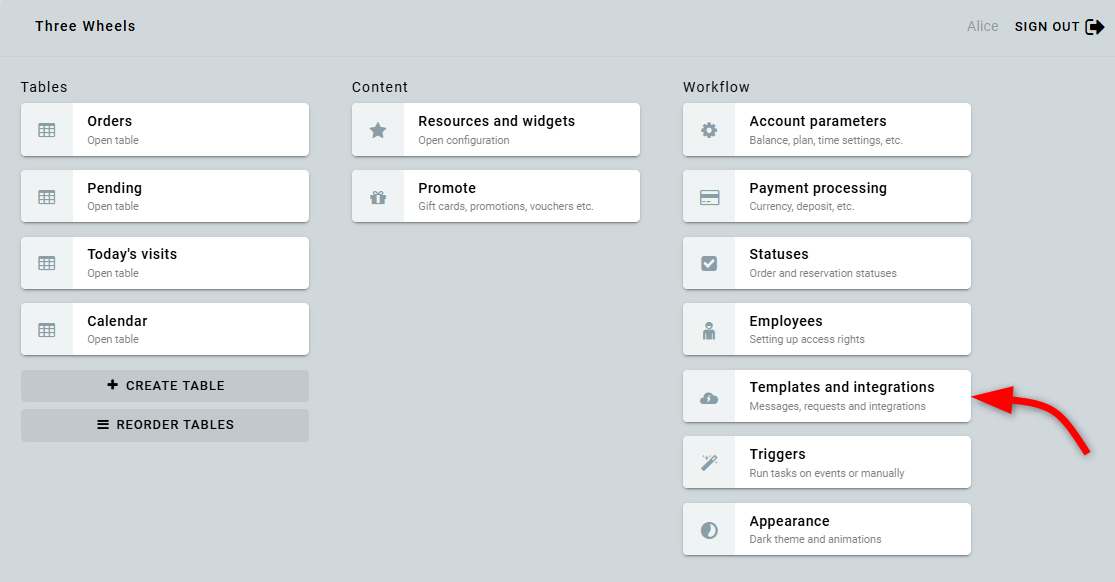
Para crear una solicitud web, ve al panel principal y haz clic en Plantillas e integraciones.
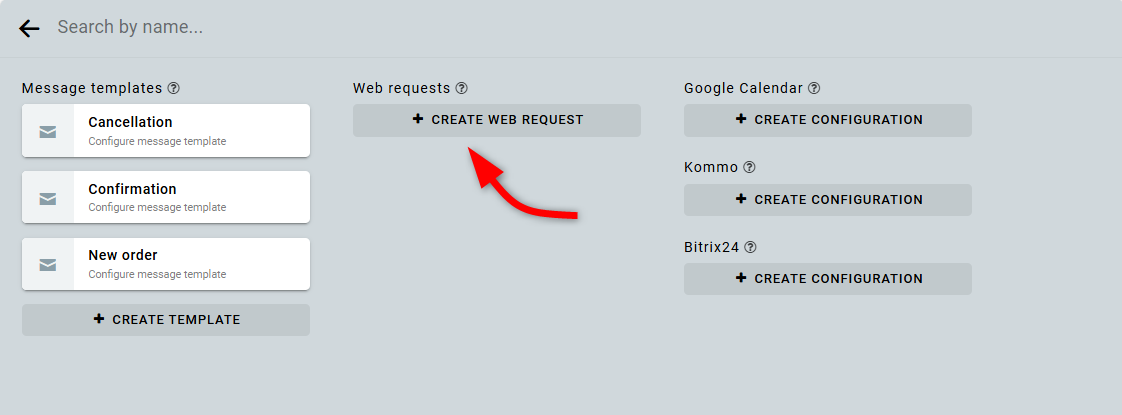
Luego haz clic en Crear solicitud web.
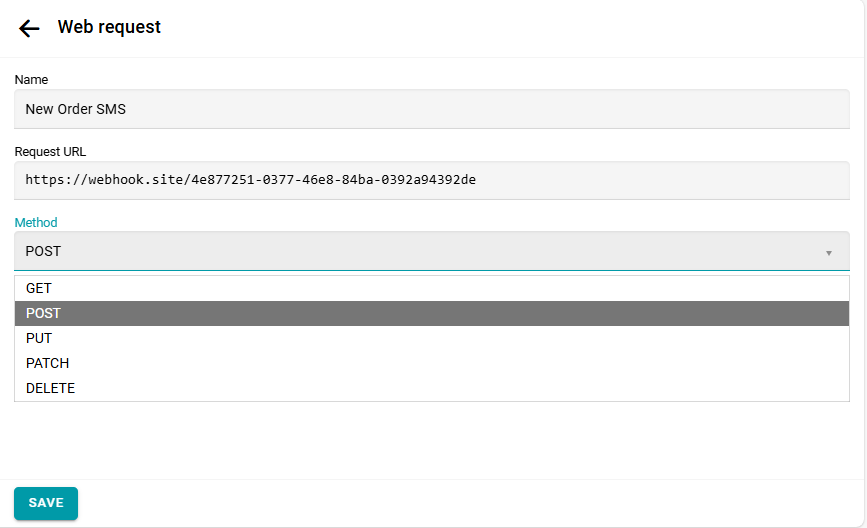
Ingresa el nombre, la URL, el método HTTP y, si es necesario, el cuerpo de la solicitud y los encabezados.
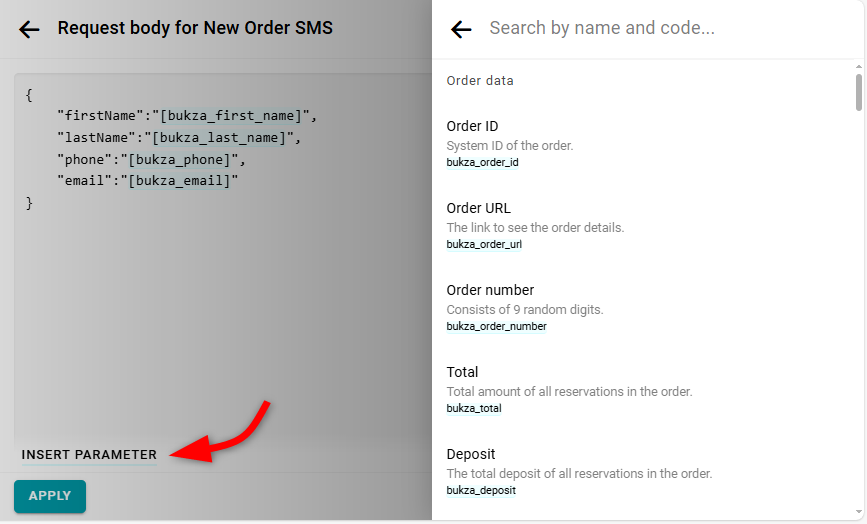
Puedes insertar datos del pedido en la plantilla del cuerpo de la solicitud y en la URL. Para esto, haz clic en Insertar parámetro y selecciona el parámetro de pedido que necesites. Esto agregará el parámetro entre corchetes a la plantilla.
También puedes insertar toda la estructura del pedido en la plantilla del cuerpo de la solicitud, como un bloque que contenga la lista de reservas. Para esto, haz clic en Insertar estructura y selecciona el formato deseado.
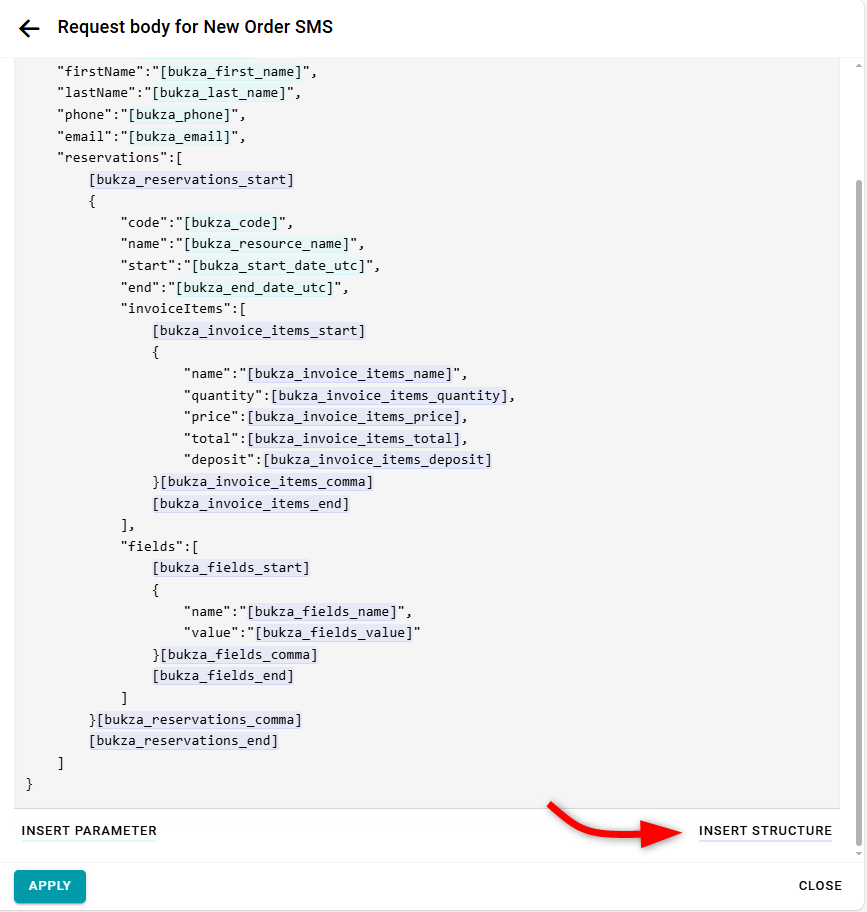
Se pueden usar los siguientes bloques en la estructura:
- [bukza_reservations_start]...[bukza_reservations_end] — bloque de lista de reservas. Si el pedido contiene varias reservas, este bloque se repetirá y se completará para cada reserva.
- [bukza_reservations_comma] — una coma en la lista de reservas. Este bloque se reemplazará por una coma en todas las reservas excepto la última.
- [bukza_invoice_items_start]...[bukza_invoice_items_end] — un bloque similar para la lista de elementos de factura dentro de una reserva.
- [bukza_invoice_items_name] — el nombre del elemento de factura.
- [bukza_invoice_items_quantity] — la cantidad del elemento de factura.
- [bukza_invoice_items_price] — el precio del elemento de factura.
- [bukza_invoice_items_total] — el monto total del elemento de factura.
- [bukza_invoice_items_deposit] — el anticipo del elemento de factura.
- [bukza_invoice_items_comma] — una coma en la lista de elementos de factura. Este bloque se reemplazará por una coma en todos los elementos de factura excepto el último.
- [bukza_fields_start]...[bukza_fields_end] — un bloque para la lista de campos dentro de una reserva.
- [bukza_fields_name] — el nombre del campo.
- [bukza_fields_value] — el valor del campo.
- [bukza_fields_comma] — una coma en la lista de campos. Este bloque se reemplazará por una coma en todos los campos excepto el último.
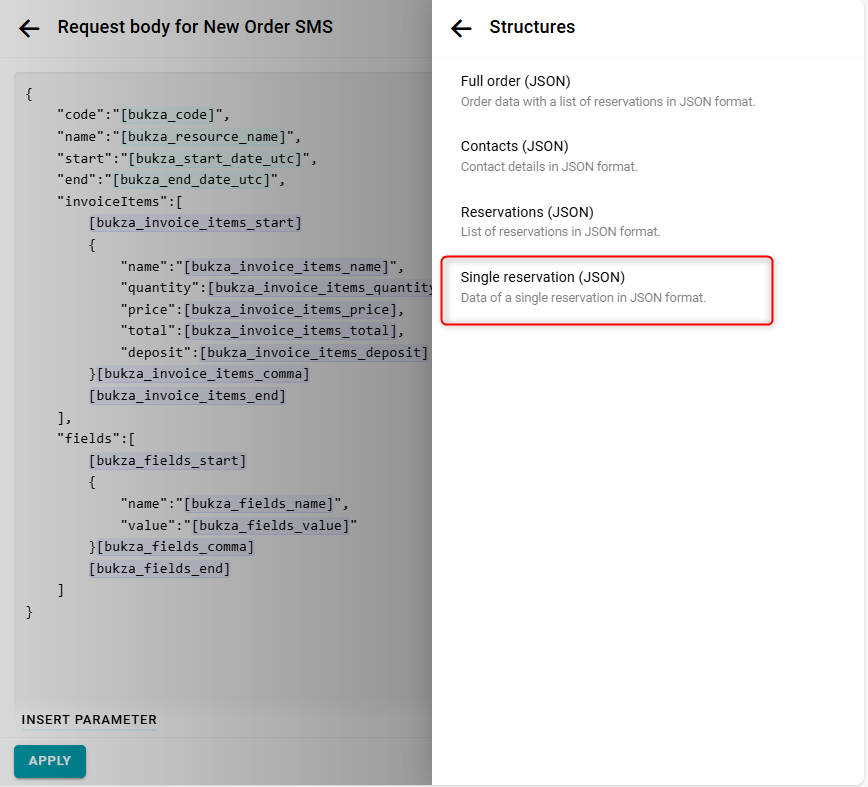
Si el pedido contiene varias reservas, puedes enviar una solicitud separada para cada reserva. En este caso, no necesitas crear un bloque para la lista de reservas. En su lugar, usa la estructura para una sola reserva.
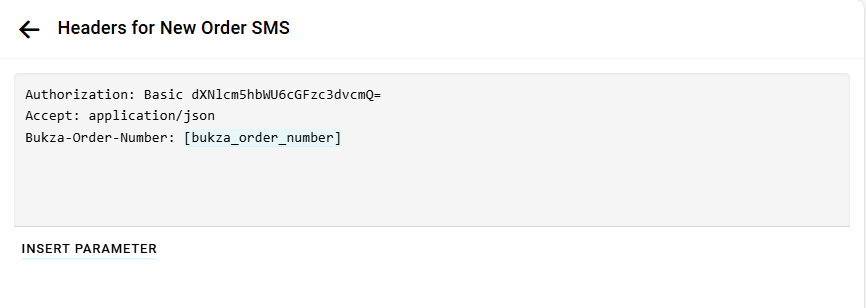
Si necesitas especificar encabezados HTTP para la solicitud, ingresa cada encabezado en una nueva línea, separando el nombre y el valor con dos puntos.
Ahora la solicitud web creada se puede enviar desde el formulario de pedido en la pestaña Gestionar.
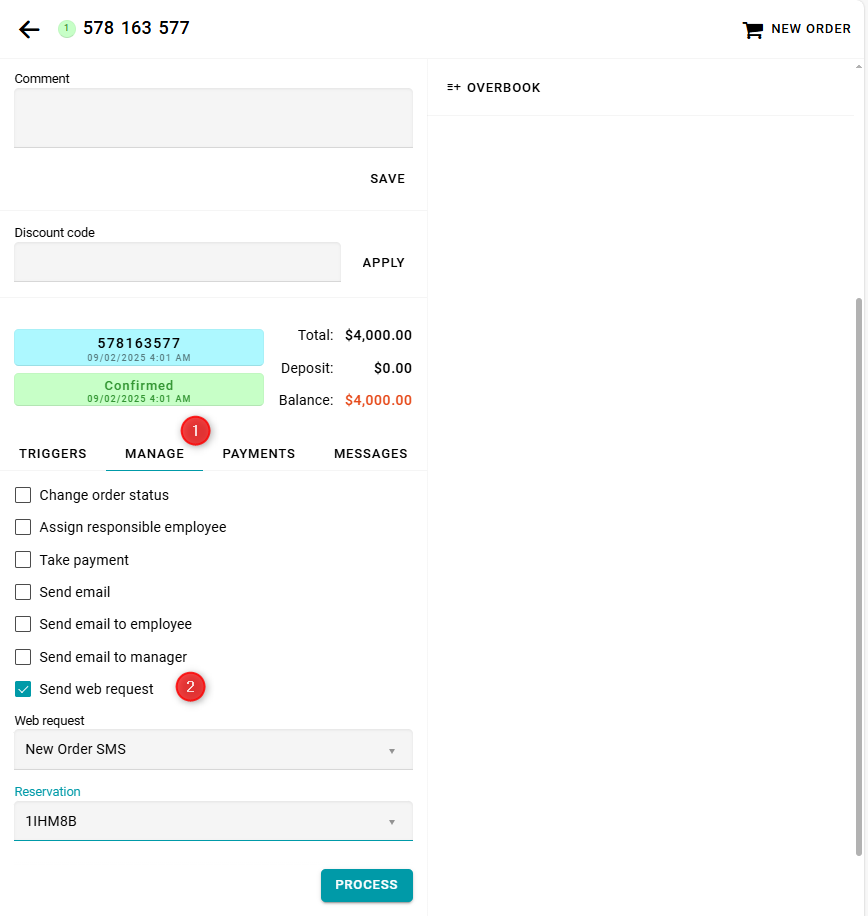
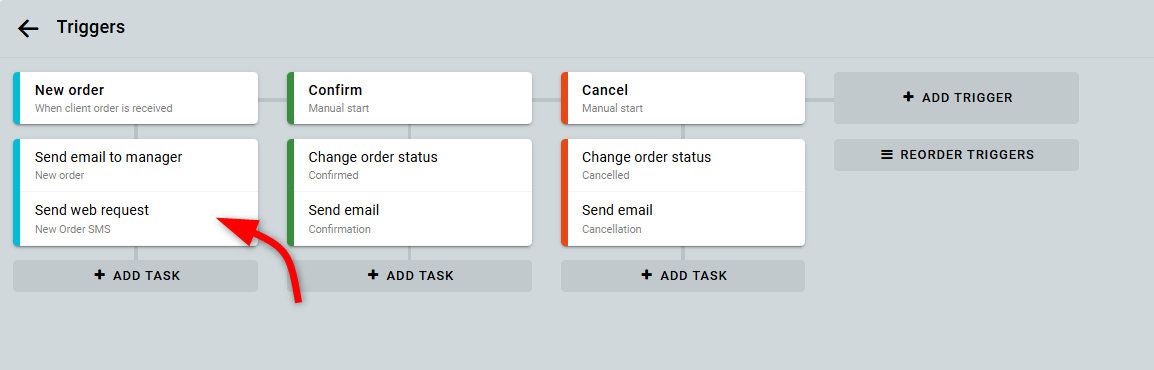
También puedes enviar una solicitud web usando un botón o automáticamente cuando ocurran ciertos eventos. Para esto, crea una automatización y agrega una tarea con la acción Enviar solicitud web. Aprende más sobre cómo funcionan las automatizaciones aquí.