
Ayuda
arrow_back_ios
¿Puedo personalizar el diseño y el texto de los mensajes?
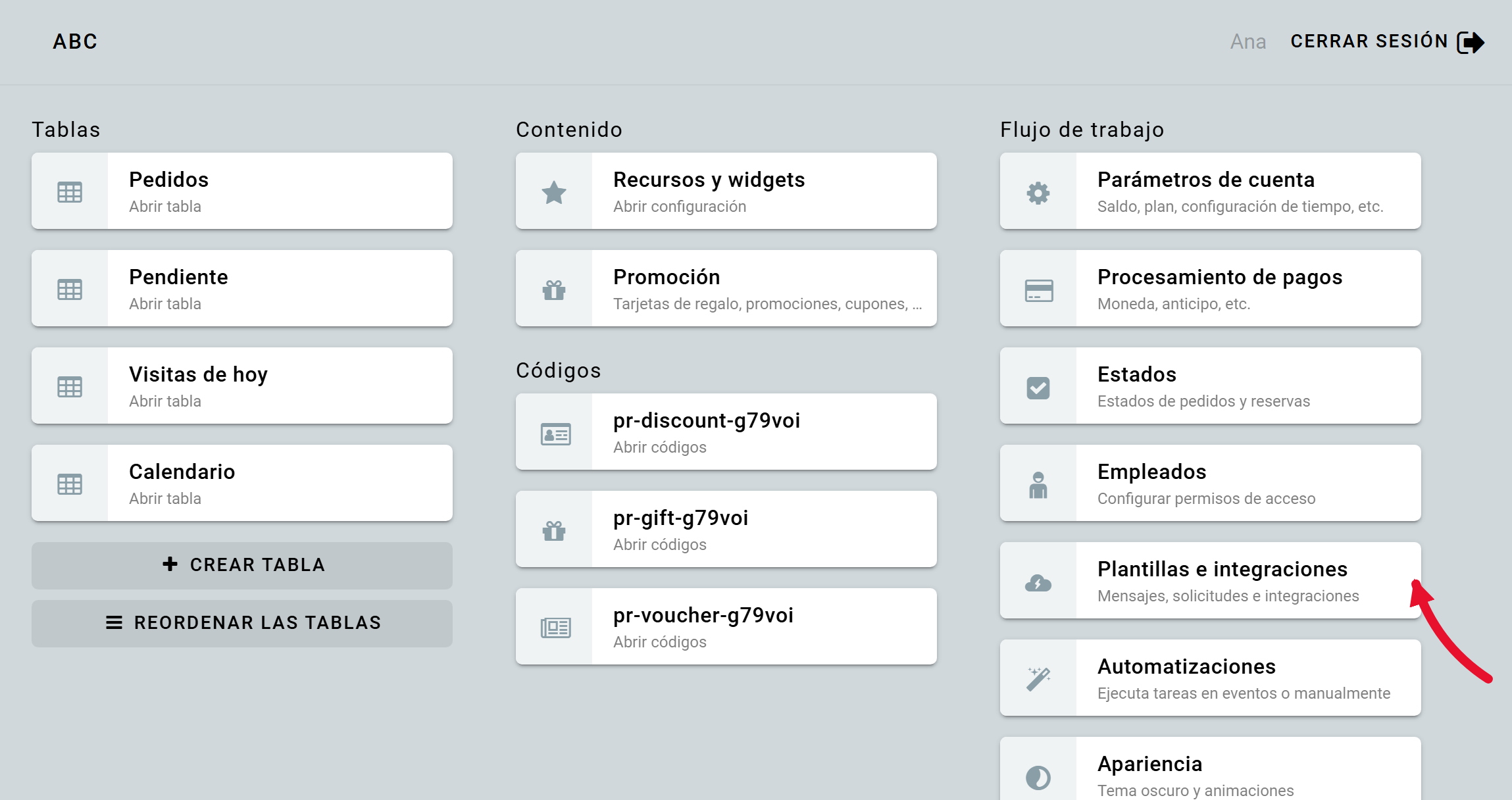
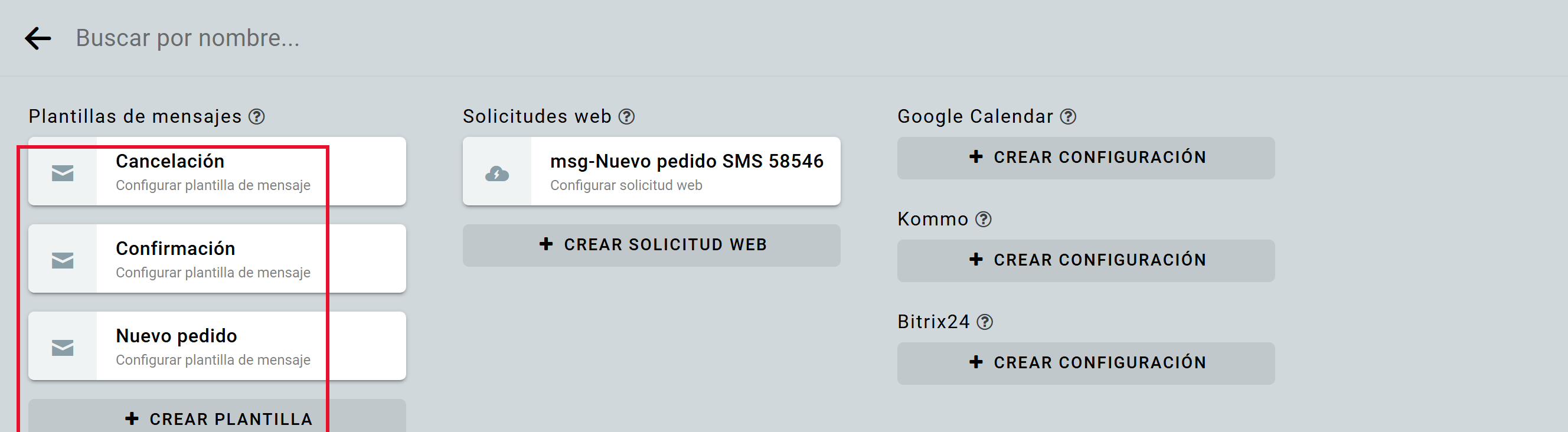
Sí, puedes. Ve al panel principal y abre Plantillas e integraciones. Verás una lista de plantillas de mensajes. Haz clic en la plantilla que quieras editar o crea una nueva.
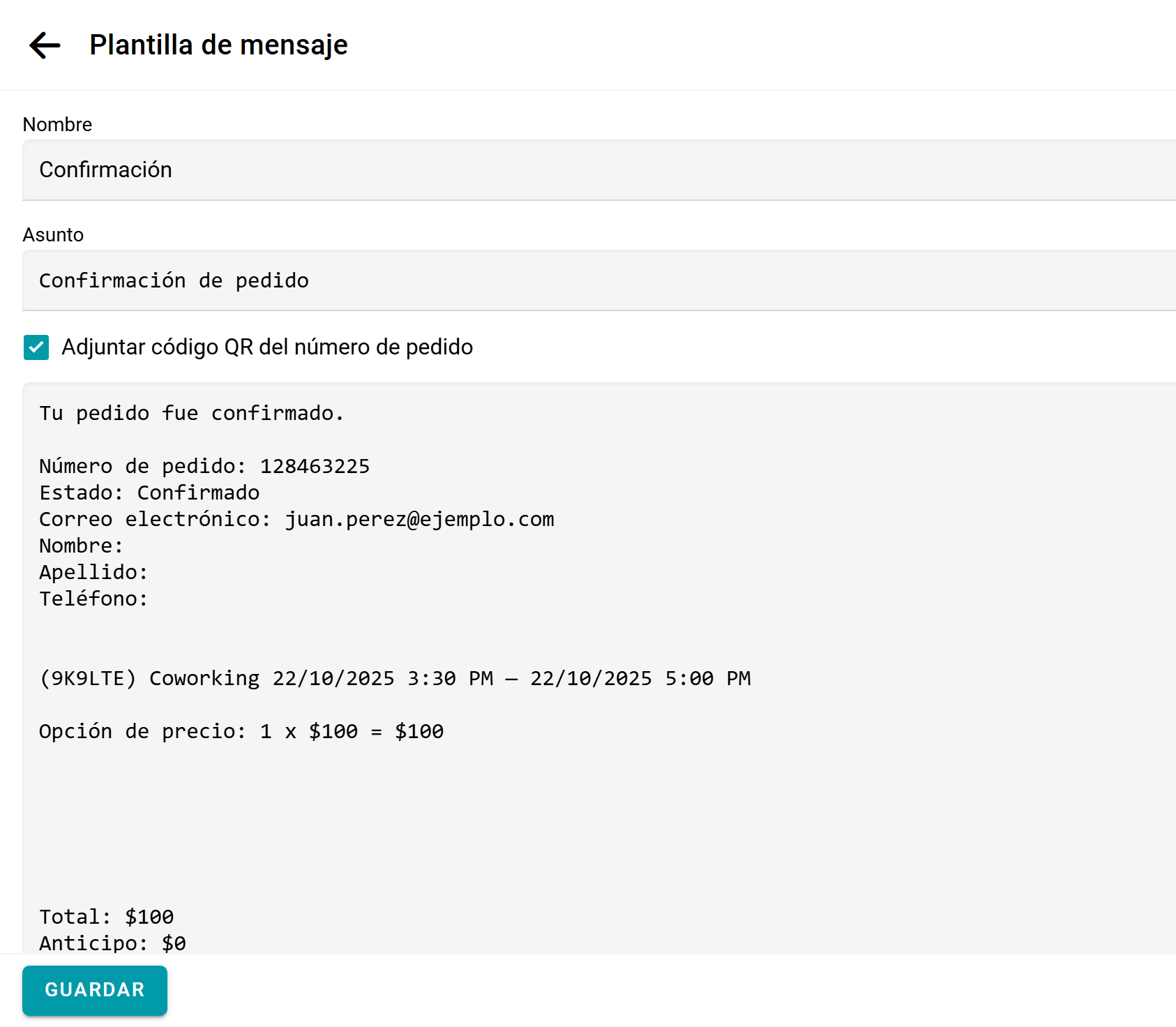
Se abrirá la pantalla de edición de la plantilla de mensaje.
Puedes adjuntar una imagen de un código QR como archivo adjunto al mensaje de correo electrónico enviado. Para esto, activa la casilla Adjuntar código QR del número de pedido.
Para editar el asunto del correo o el cuerpo del mensaje, haz clic en el campo correspondiente. Se abrirá el formulario de edición.
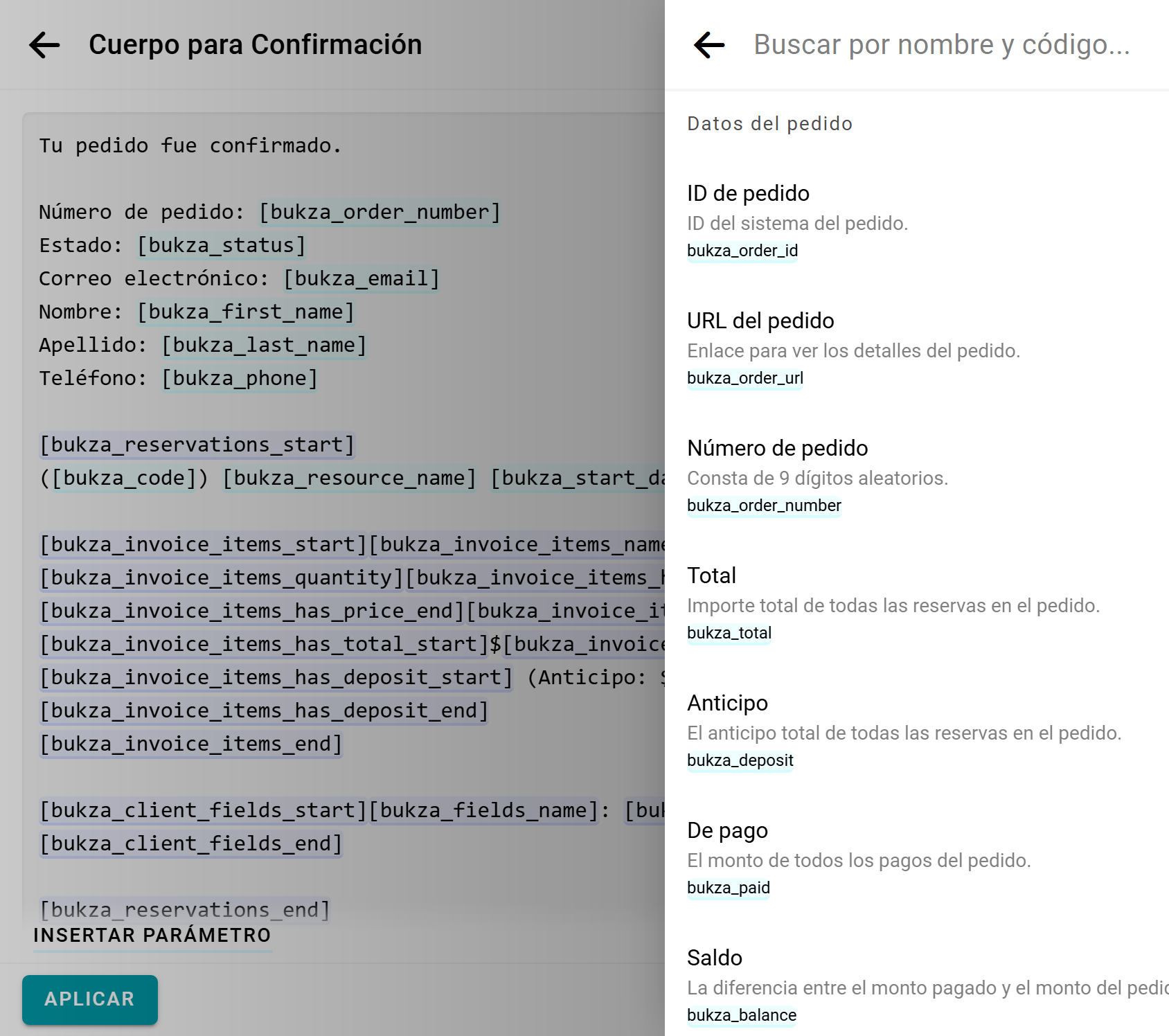
Puedes insertar datos del pedido en el asunto y el cuerpo de los mensajes. Para esto, haz clic en Insertar parámetro y selecciona el parámetro de pedido que necesites. El parámetro se insertará en la plantilla entre corchetes.
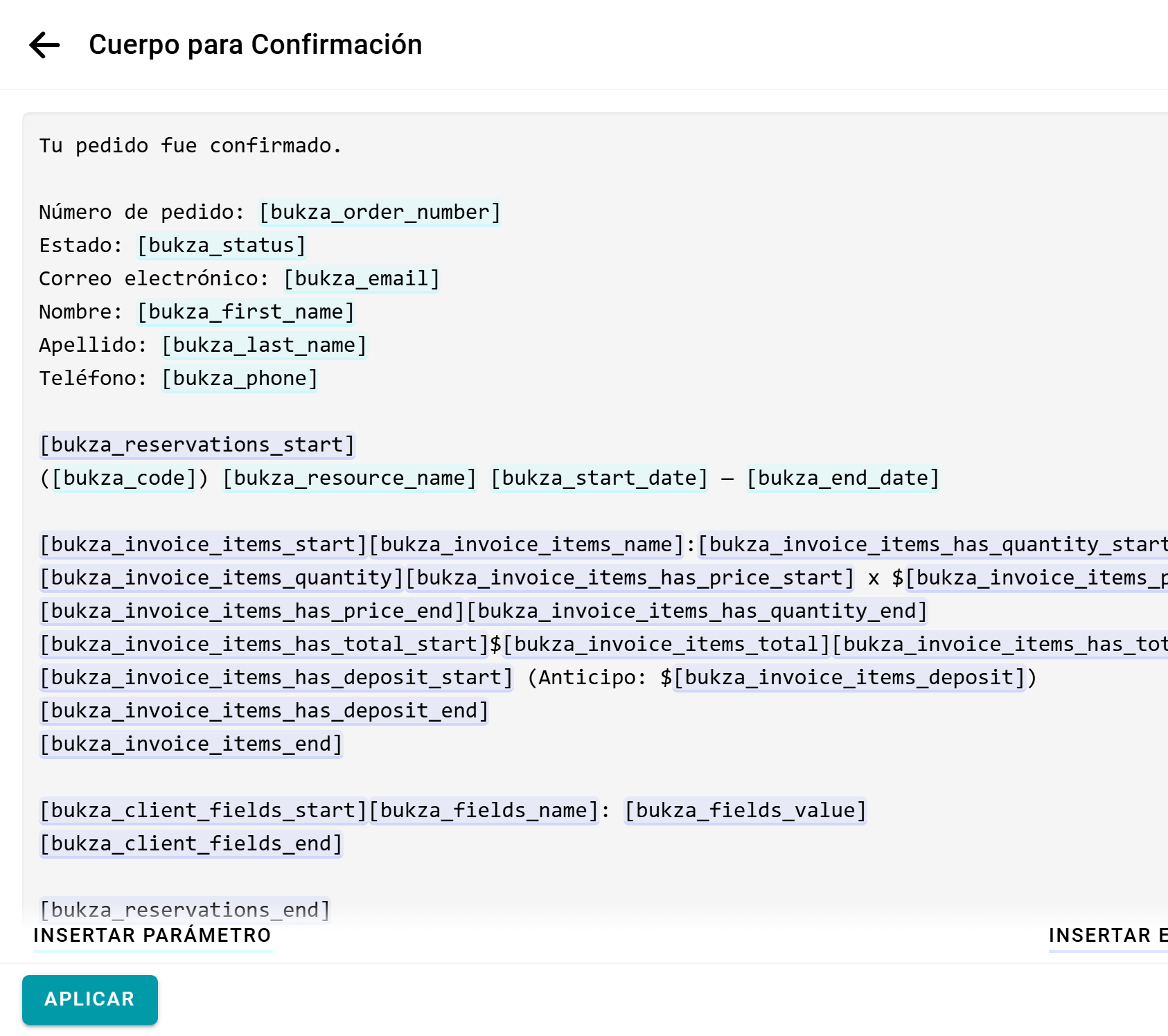
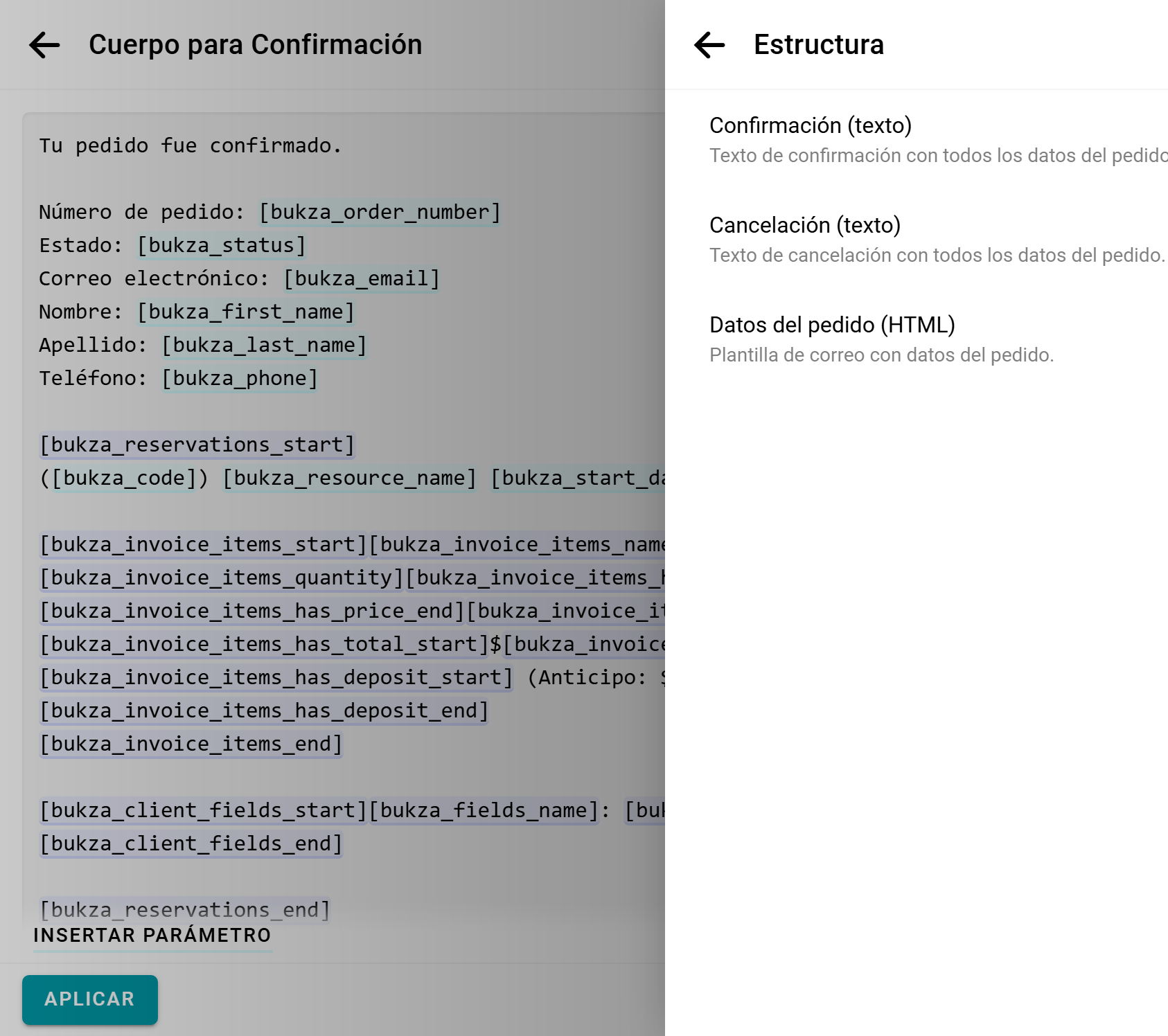
También puedes insertar toda la estructura del pedido en el cuerpo del mensaje, por ejemplo, un bloque con la lista de reservas. Para esto, haz clic en Insertar estructura y selecciona el formato que necesites.
Los siguientes bloques y parámetros se pueden usar en las estructuras de la plantilla:
- Bloques de reservas
- [bukza_reservations_start]...[bukza_reservations_end] — bloque para la lista de reservas. Si el pedido contiene varias reservas, el contenido del bloque se repite para cada una. Bloques de elementos de factura
- [bukza_invoice_items_start]...[bukza_invoice_items_end] — bloque para la lista de elementos de factura dentro de una sola reserva.
- [bukza_invoice_items_name] — nombre del elemento de factura.
- [bukza_invoice_items_quantity] — cantidad.
- [bukza_invoice_items_price] — precio.
- [bukza_invoice_items_total] — total.
- [bukza_invoice_items_deposit] — anticipo.
- [bukza_invoice_items_system_name] — nombre del sistema del elemento de factura. Bloques condicionales para elementos de factura
- [bukza_invoice_items_has_quantity_start]...[bukza_invoice_items_has_quantity_end] — se muestra solo si el elemento de factura tiene una cantidad especificada.
- [bukza_invoice_items_has_price_start]...[bukza_invoice_items_has_price_end] — se muestra solo si hay un precio especificado.
- [bukza_invoice_items_has_total_start]...[bukza_invoice_items_has_total_end] — se muestra solo si hay un total.
- [bukza_invoice_items_has_deposit_start]...[bukza_invoice_items_has_deposit_end] — se muestra solo si hay un anticipo. Campos de reserva
- [bukza_fields_start]...[bukza_fields_end] — bloque para la lista de todos los campos de la reserva, incluidos los campos disponibles solo para el administrador.
- [bukza_fields_name] — nombre del campo.
- [bukza_fields_value] — valor del campo.
- [bukza_fields_system_name] — nombre del sistema del campo. Campos del cliente
- [bukza_client_fields_start]...[bukza_client_fields_end] — bloque para la lista de solo aquellos campos disponibles para el cliente durante la reserva. No incluye los campos visibles solo para el administrador.
Si el pedido contiene varias reservas, puedes enviar un mensaje separado para cada reserva en el pedido. En este caso, no necesitas crear un bloque de lista de reservas. Agrega los campos de reserva directamente en la raíz del cuerpo del mensaje.
Correo en formato HTML
El cuerpo del correo puede estar en formato HTML. Puedes borrar el cuerpo del correo e insertar la estructura lista de Datos del pedido (HTML). En esta estructura, los bloques principales del correo están resaltados en amarillo para facilitar la navegación. Para crear este resaltado, usa un comentario HTML de una sola línea con el formato: <!--BLOCK 1-->
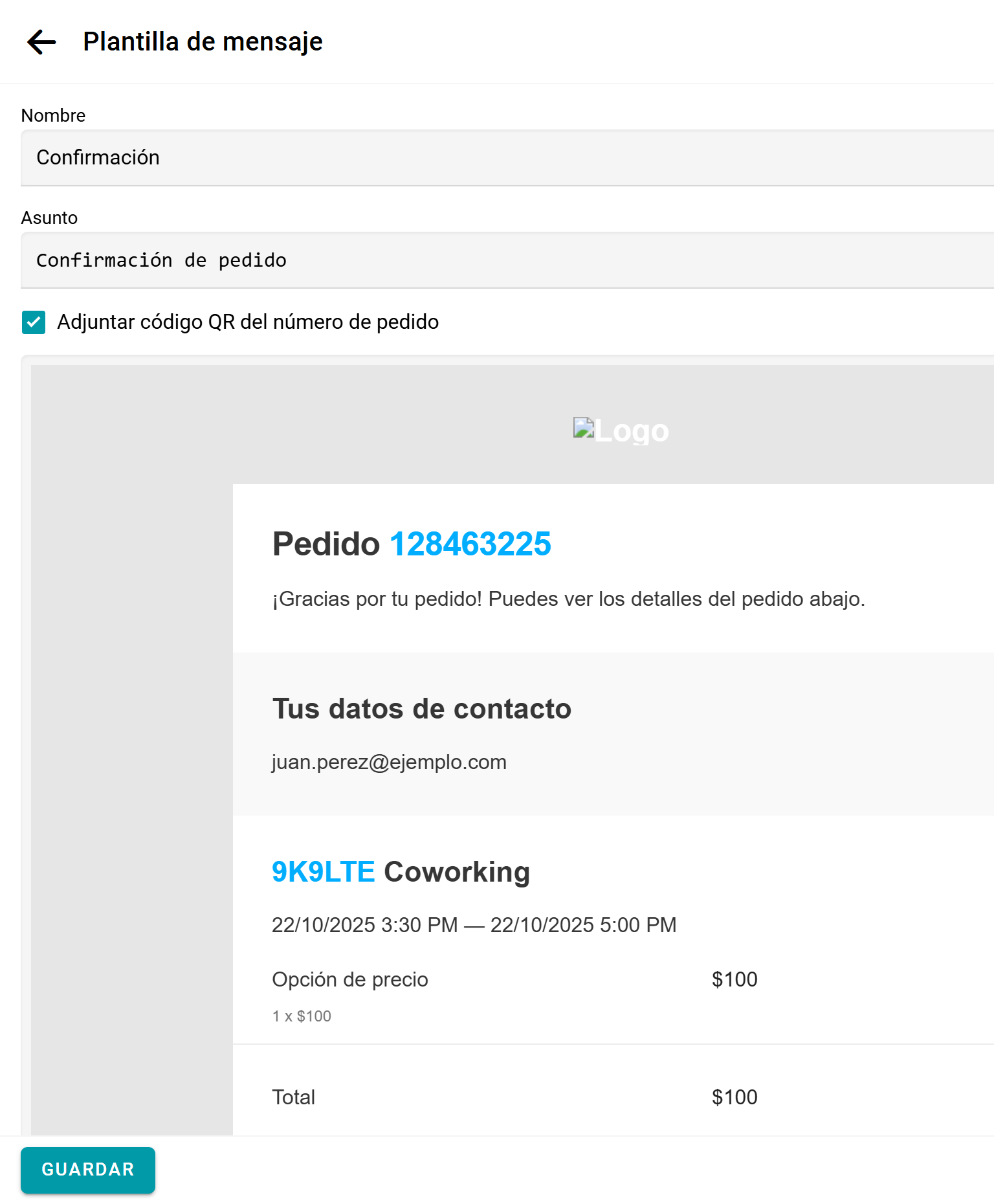
Haz clic en Aplicar y verás una vista previa del resultado basada en la reserva y el pedido creados más recientemente.
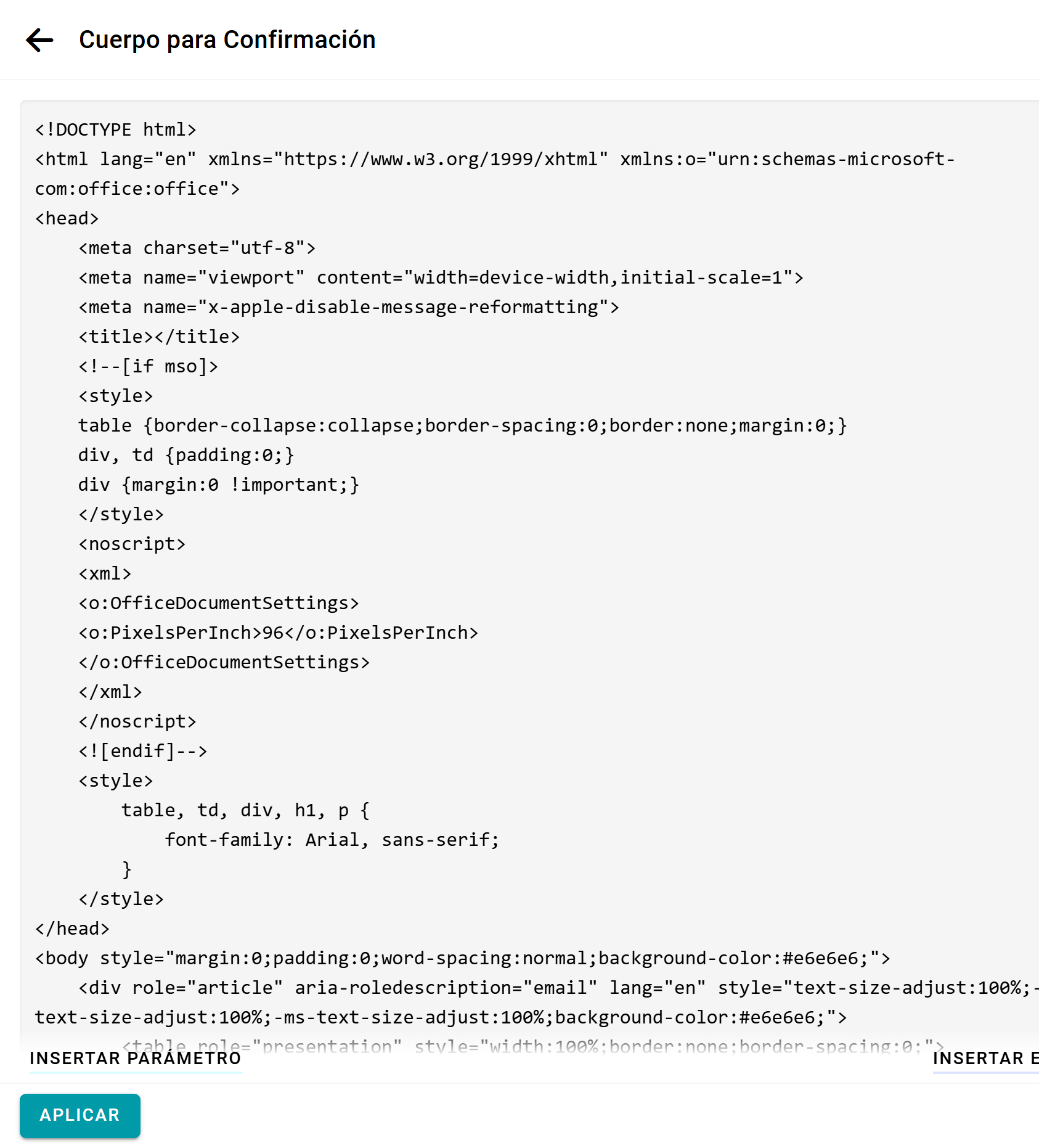
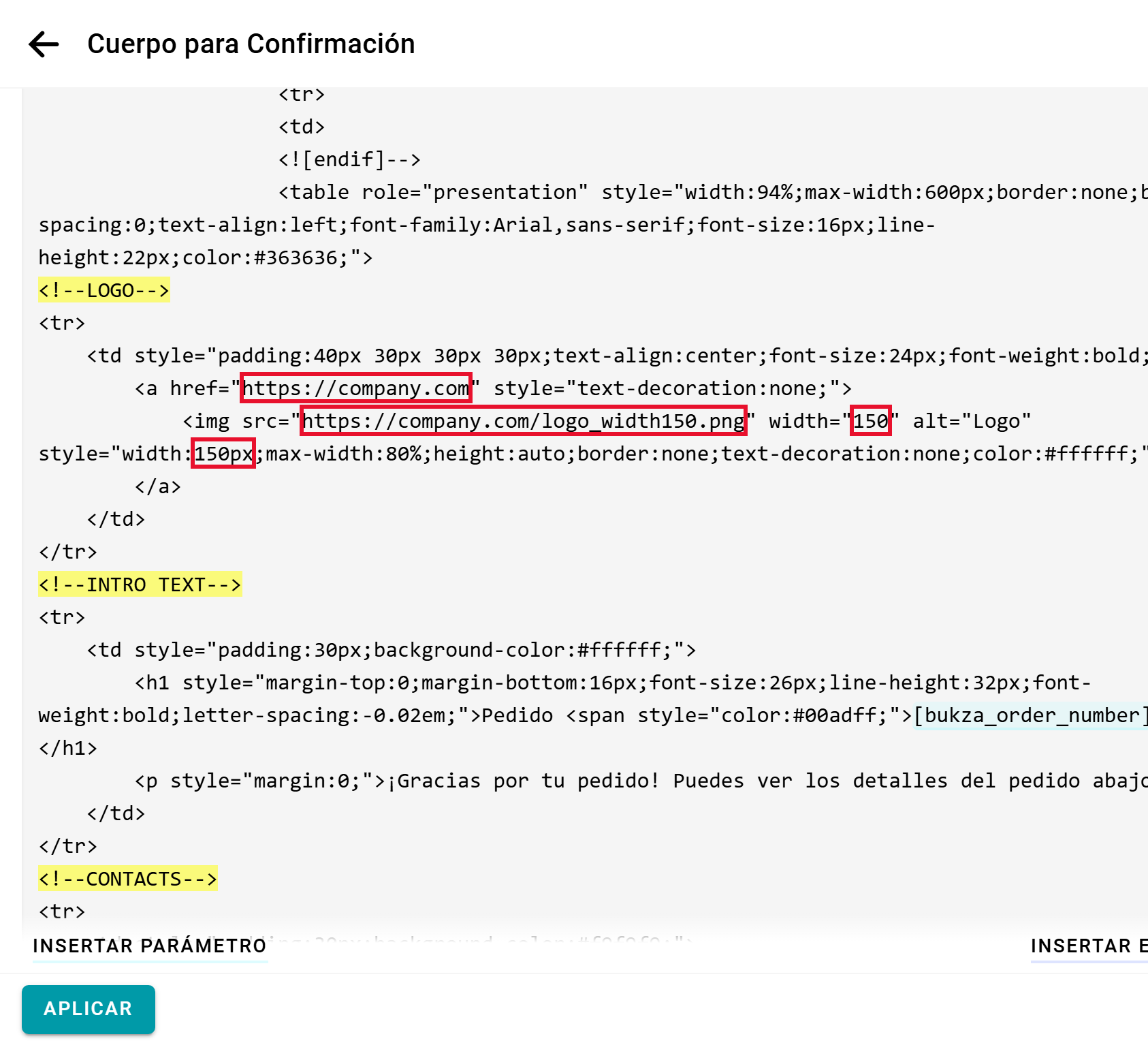
En la estructura HTML del pedido, tiene sentido reemplazar la dirección de la imagen del logo de la empresa en el encabezado del correo y el enlace a tu sitio web. Para esto, busca el bloque amarillo LOGO y reemplaza los valores:
Además, en la parte inferior del correo, puedes cambiar el nombre de la empresa y la ciudad o reemplazarlos por tu propio texto. Para esto, busca el bloque amarillo FOOTER y reemplaza los valores:
Después de editar, no olvides guardar la plantilla.