
Ayuda
arrow_back_ios
¿Cómo puedo importar mi calendario usando un archivo .ics de Google Calendar o cualquier otra aplicación de calendario?
Exporta el archivo .ics desde tu aplicación de calendario.
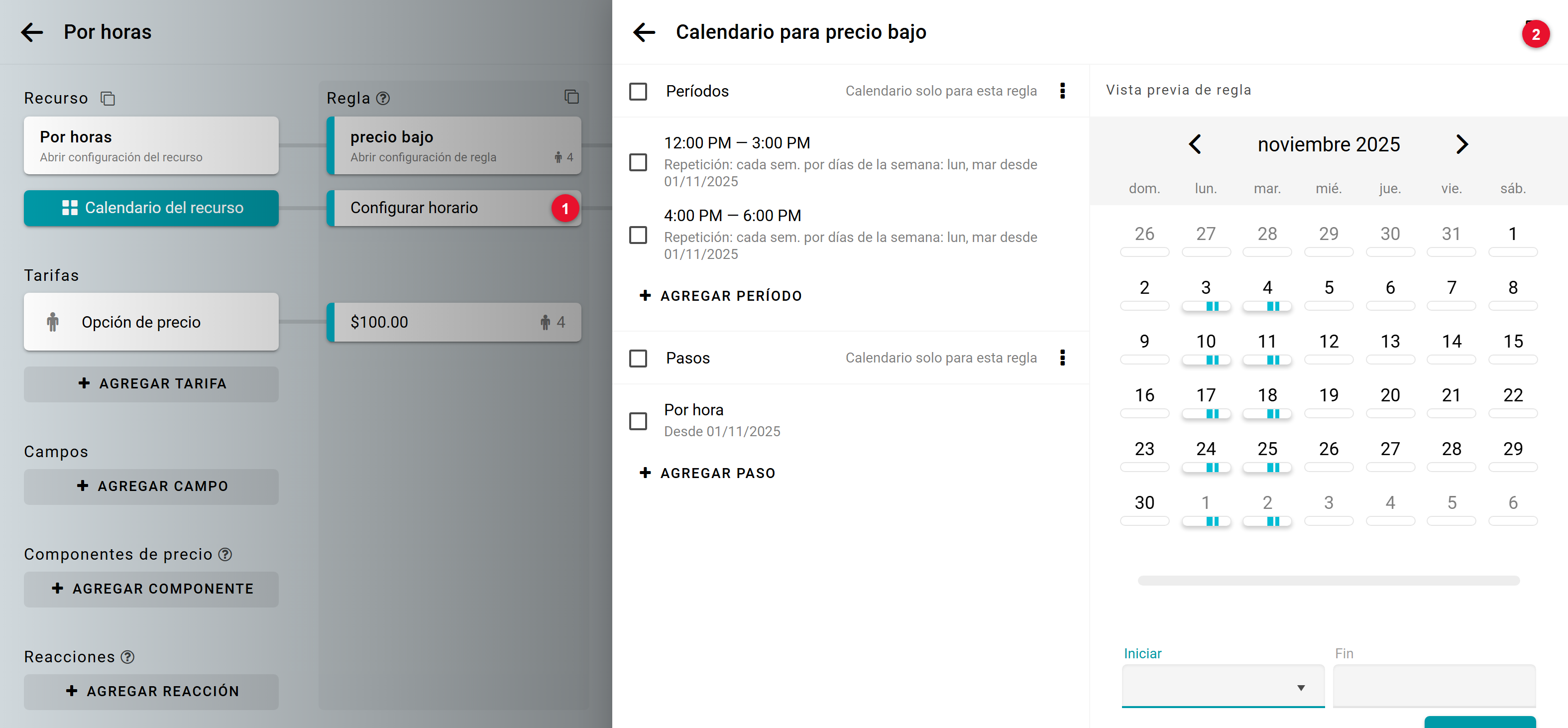
Luego, abre el calendario de la regla para tu recurso en Bukza.
Luego, abre el calendario de la regla para tu recurso en Bukza.
Después, configura el calendario usando el formato iCalendar.
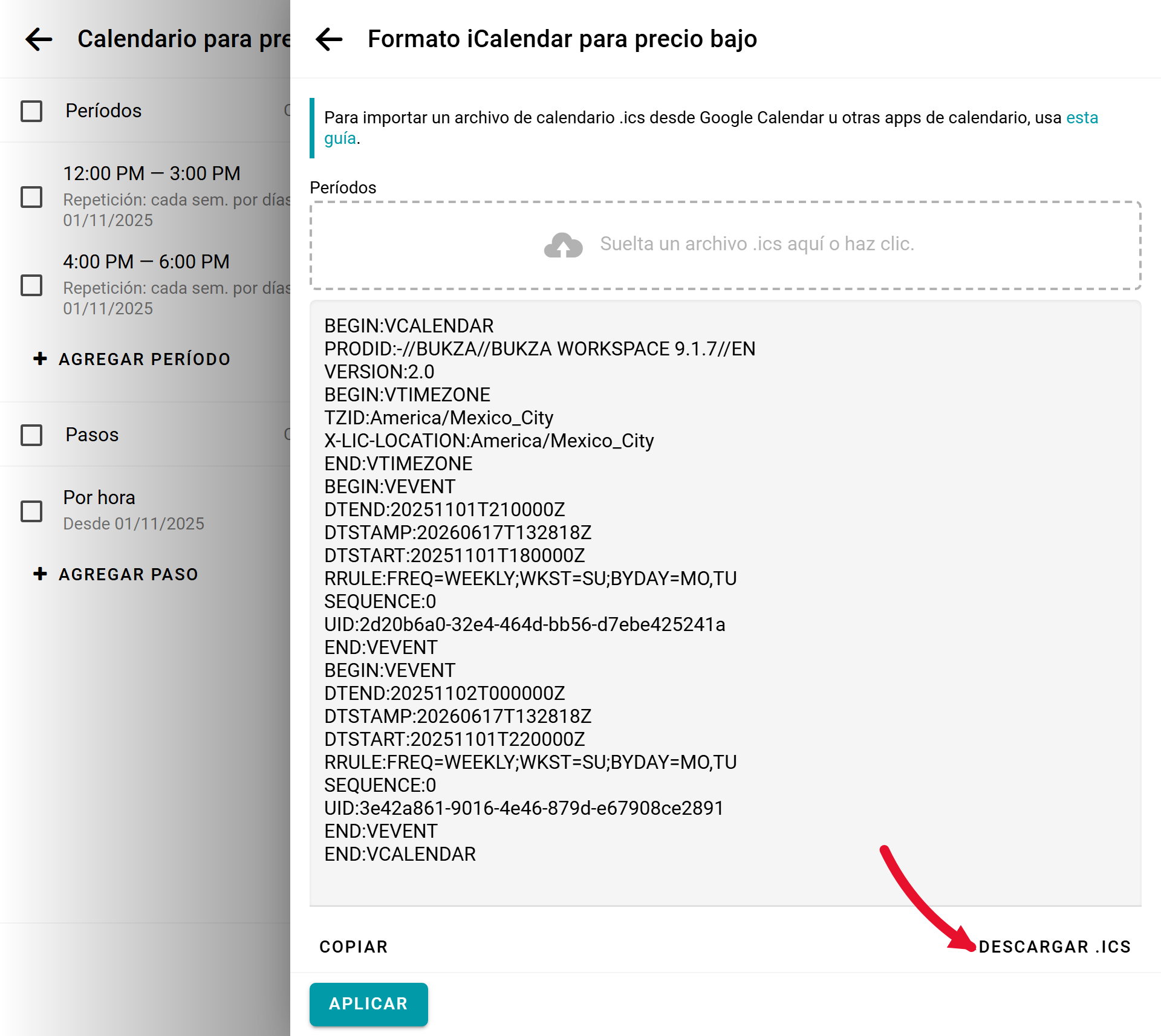
Te recomendamos descargar la configuración actual de tu calendario de Bukza como un archivo .ics para poder restaurarla si lo necesitas.
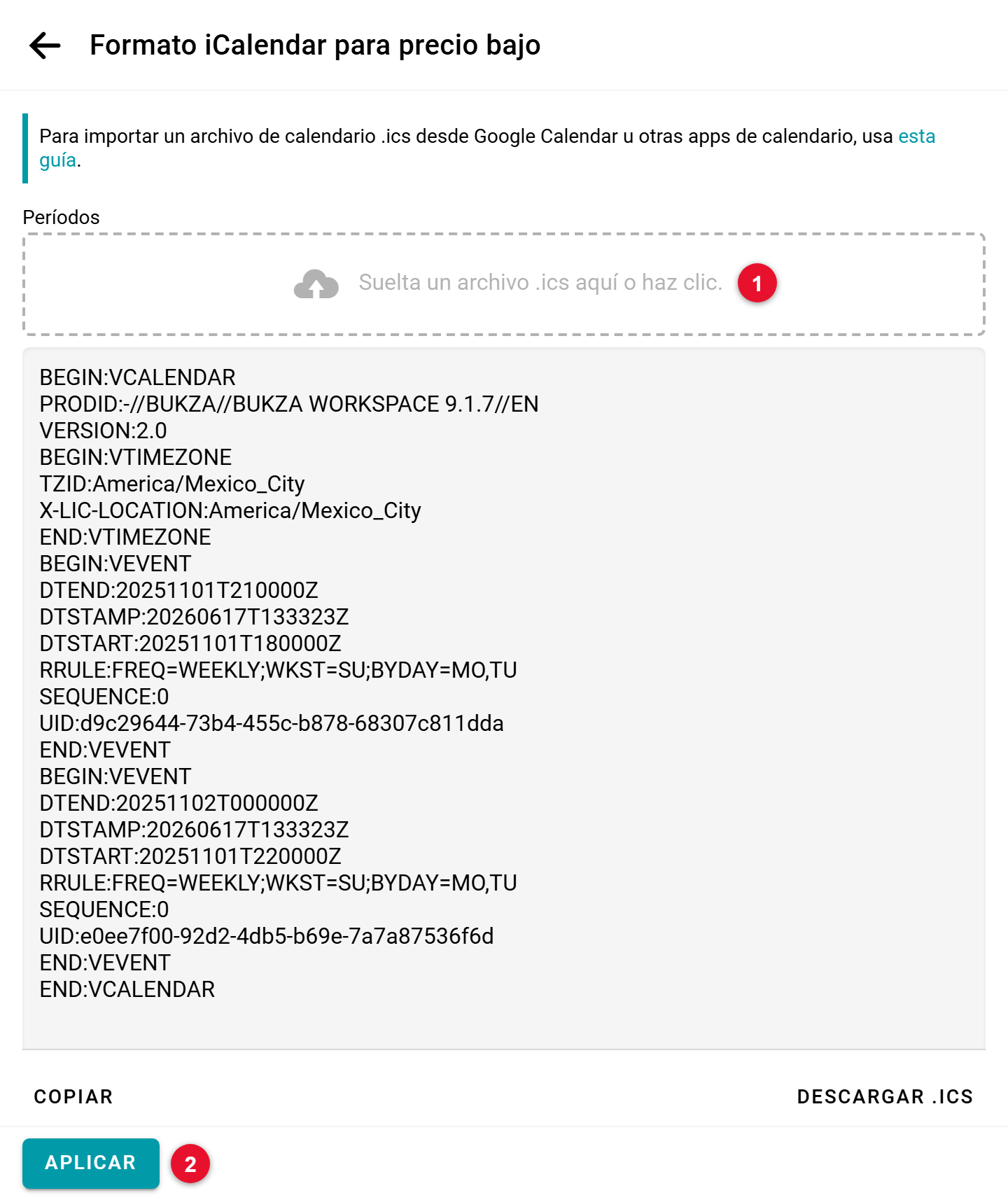
Finalmente, sube el archivo .ics desde tu aplicación de calendario y haz clic en Aplicar.
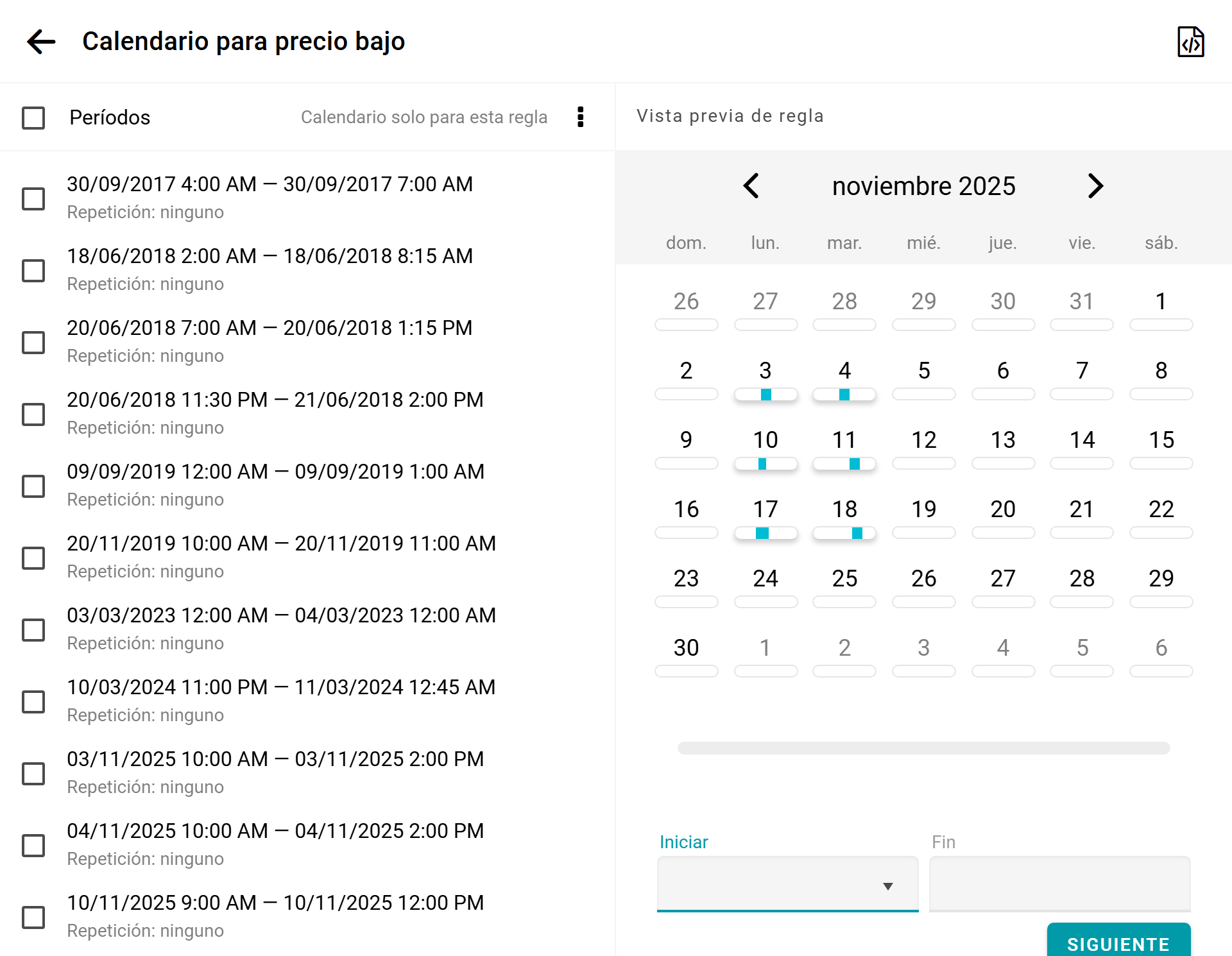
Si el formato del archivo es correcto, el calendario se actualizará de inmediato.
También puedes importar el archivo .ics exportado desde Bukza en tu aplicación de calendario o en otro recurso de Bukza si lo necesitas.
Para exportar e importar con Google Calendar, sigue las instrucciones a continuación:
Exportar un solo calendario
- Abre Google Calendar en tu computadora.
- Haz clic en el ícono de engranaje en la esquina superior derecha y selecciona Configuración.
- En el menú de la izquierda, haz clic en el nombre del calendario que quieres exportar.
- Haz clic en Exportar calendario para descargar este calendario en formato .ics.
Exportar todos los calendarios
- Abre Google Calendar en tu computadora.
- Haz clic en el ícono de engranaje en la esquina superior derecha y selecciona Configuración.
- En el menú de la izquierda, selecciona Importar y exportar.
- Haz clic en Exportar para descargar un archivo comprimido con todos tus calendarios en formato .ics.
Importar
- En la configuración de Importar y exportar de Google Calendar, haz clic en Seleccionar archivo de tu computadora y elige el archivo .ics.
- Selecciona el calendario al que quieres agregar los eventos del archivo .ics.
- Haz clic en Importar.