
Ayuda
arrow_back_ios
¿Cómo procesar los parámetros UTM?
Bukza admite cinco tipos principales de etiquetas UTM: utm_source, utm_medium, utm_campaign, utm_term y utm_content.
Puedes incluir estos parámetros en la URL directa del widget, por ejemplo:
https://app.bukza.com/?utm_content=buffercf3b2&utm_medium=social&utm_source=facebook.com&utm_campaign=buffer#/user/999/timetable/9999
También puedes agregarlos a la URL de la página de tu sitio web. El código del widget procesará automáticamente los parámetros UTM de tu página.
También puedes pasar etiquetas al widget usando JavaScript después de que el widget se haya inicializado. Para esto, usa el siguiente código:
window.bukzaCallbackForBukzaContainer99999 = function(payload){
switch(payload.message.event){
case 'INITIALIZED':
window.bukzaSetUtmForBukzaContainer99999({
utm_source: 'Google',
utm_medium: 'cpc',
utm_campaign: 'spring_sale',
utm_term: 'running+shoes',
utm_content: 'textlink',
});
break;
}
};
En el ejemplo anterior, reemplaza 99999 por el ID de tu widget. switch(payload.message.event){
case 'INITIALIZED':
window.bukzaSetUtmForBukzaContainer99999({
utm_source: 'Google',
utm_medium: 'cpc',
utm_campaign: 'spring_sale',
utm_term: 'running+shoes',
utm_content: 'textlink',
});
break;
}
};
Para pasar parámetros desde un frame interno, usa un HTML como el siguiente:
<html>
<head>
<meta charset="UTF-8">
</head>
<script>
parent.postMessage(JSON.stringify({
type: 'BUKZA_CROSS_FRAME_WIDGET',
event: 'SET_UTM',
data: {
utm_source: 'Google',
utm_medium: 'cpc',
utm_campaign: 'spring_sale',
utm_term: 'running+shoes',
utm_content: 'textlink',
}
}), '*');
</script>
</html>
<head>
<meta charset="UTF-8">
</head>
<script>
parent.postMessage(JSON.stringify({
type: 'BUKZA_CROSS_FRAME_WIDGET',
event: 'SET_UTM',
data: {
utm_source: 'Google',
utm_medium: 'cpc',
utm_campaign: 'spring_sale',
utm_term: 'running+shoes',
utm_content: 'textlink',
}
}), '*');
</script>
</html>
Manejo de parámetros
Puedes mostrar los parámetros recibidos en la tabla de pedidos. Para esto, usa las columnas: Fuente de campaña (utm_source), Medio de campaña (utm_medium), Nombre de campaña (utm_campaign), Término de campaña (utm_term) y Contenido de campaña (utm_content).
En la página de detalles del pedido, los parámetros UTM se muestran en el formulario de parámetros del widget.
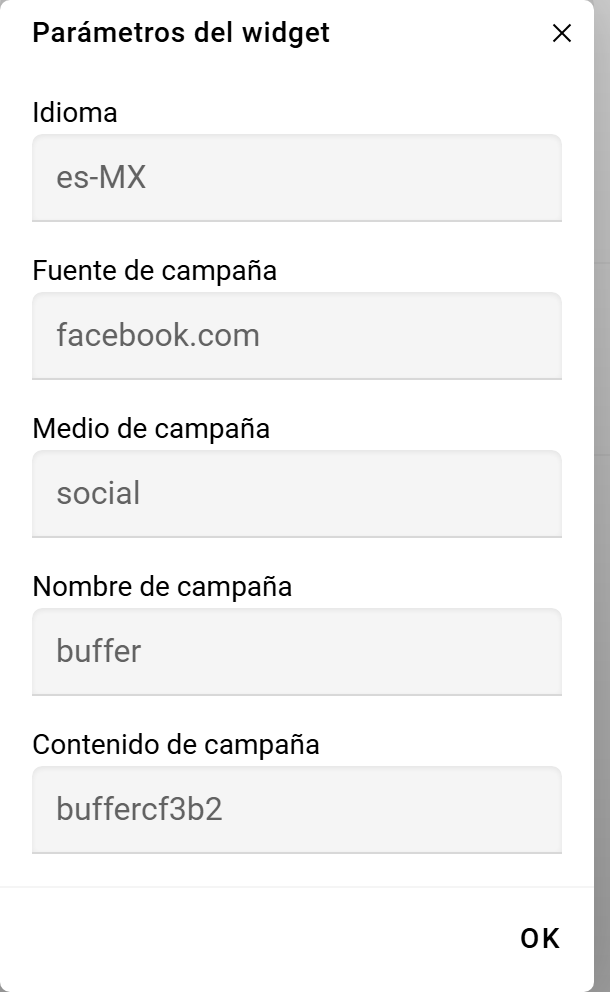
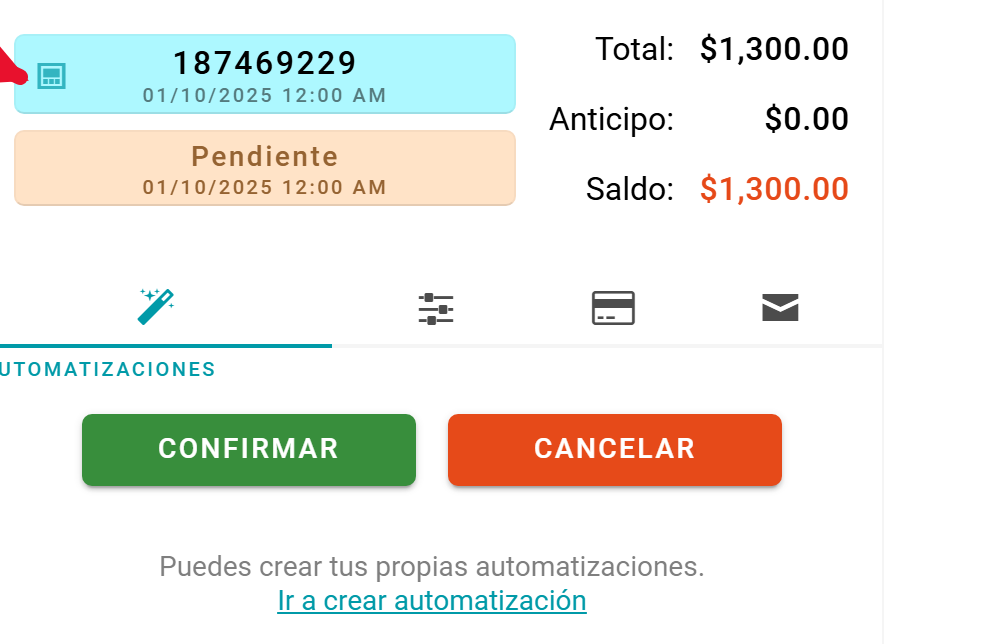
Para abrir este formulario, haz clic en el icono del widget en el bloque del número de pedido.
También puedes insertar los parámetros UTM recibidos en solicitudes web.